
Cet article explique quand utiliser le Blackmagic UltraStudio Recorder 3G, ses prérequis et limitations, ainsi que la manière de le configurer correctement avec Dartfish.
- Qu’est-ce que l’UltraStudio Recorder 3G ?
- Configuration de l’UltraStudio Recorder 3G avec Dartfish
- Enregistrer une vidéo diffusée sur un PC
- Problèmes courants et dépannage
Qu’est-ce que l’UltraStudio Recorder 3G ?
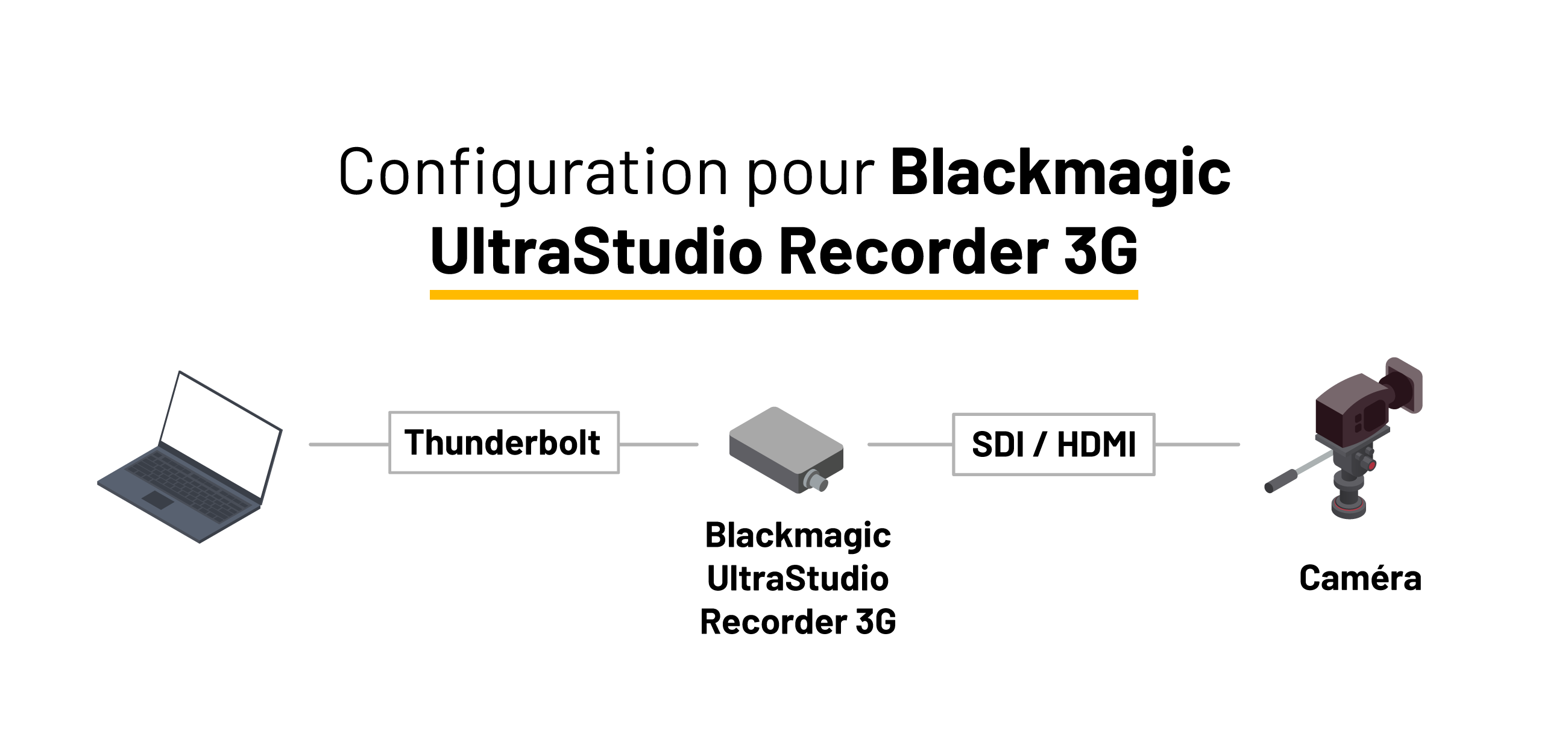
Le Blackmagic UltraStudio Recorder 3G est un périphérique de capture professionnel compact qui permet d’ingérer des signaux vidéo HDMI ou SDI dans Dartfish via une connexion Thunderbolt 3 ou 4.
Il offre :
- Une vidéo non compressée en 10 bits
- Jusqu’à 1080p à 60 images/seconde
- Faible latence, adaptée à la capture et au séquençage en direct
Contrairement à l’AJA U-TAP, cet appareil intègre à la fois des entrées HDMI et SDI dans un seul boîtier, ce qui le rend plus flexible pour un coût inférieur.
Caractéristiques principales
| Fonction | Détails |
|---|---|
| Entrées | HDMI et SDI |
| Résolution maximale | 1080p |
| Fréquence d’images max | 60 FPS |
| Sortie vidéo | Non compressée |
| Connexion au PC | Thunderbolt |
| Alimentation | Alimenté par Thunderbolt |
Important
Les ports USB-C seuls ne sont pas suffisants.
Un véritable port Thunderbolt 3 ou 4 est obligatoire.
Avantages et inconvénients
Avantages
- Entrées HDMI et SDI sur le même appareil
- Faible latence, idéale pour le séquençage en direct
- Aucune alimentation externe requise
- Qualité vidéo élevée (non compressée)
- Prix très compétitif pour une capture professionnelle
Limitations
- Nécessite un port Thunderbolt 3 ou 4 natif
- Options de configuration du flux limitées
- La vidéo non compressée requiert :
- Un processeur performant
- Un stockage SSD
- Une quantité suffisante de RAM
- Nécessite des pilotes Blackmagic à jour
Le Blackmagic UltraStudio Recorder 3G dépend fortement des performances de votre PC.
Assurez-vous que votre système répond aux exigences système de Dartfish.
Configuration de l’UltraStudio Recorder 3G avec Dartfish
Étape 1 – Installer les pilotes
Téléchargez et installez Blackmagic Desktop Video (nécessaire pour basculer entre les entrées HDMI et SDI) :
Étape 2 – Configuration du matériel
- Connectez votre caméra à l’UltraStudio Recorder 3G à l’aide :
- d’un câble HDMI, ou
- d’un câble SDI
- Connectez l’UltraStudio Recorder 3G à votre PC à l’aide d’un câble Thunderbolt 3 ou 4
- Vérifiez que la LED blanche est allumée
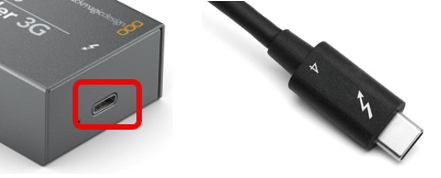
Si la LED est éteinte, l’appareil n’est pas alimenté ou n’est pas connecté via Thunderbolt.
Étape 3 – Configurer l’entrée dans Blackmagic Desktop Video
- Ouvrez Blackmagic Desktop Video
- Sélectionnez l’UltraStudio Recorder 3G
- Choisissez l’entrée correcte :
- HDMI ou
- SDI (sélectionnée par défaut)
- Confirmez qu’un signal vidéo valide est détecté
Étape 4 – Sélectionner le périphérique dans Dartfish
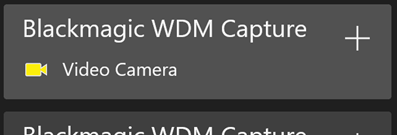
- Allez dans l’espace de travail Direct
- Cliquez sur Source
- Sélectionnez Blackmagic WDM Capture
- Cliquez sur Appliquer dans la fenêtre du nom du périphérique
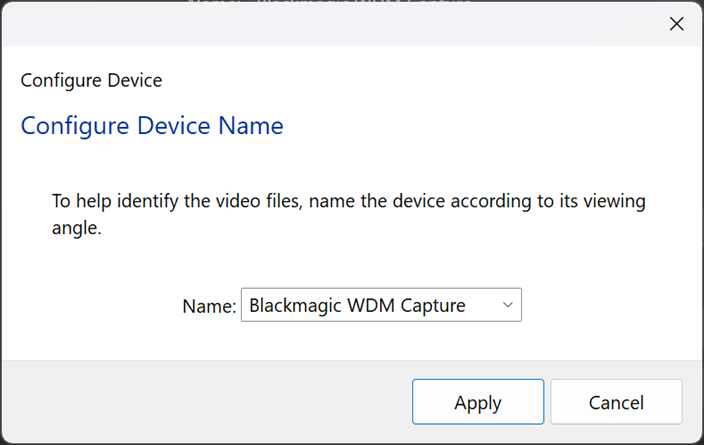
Vous êtes maintenant prêt à enregistrer, marquer et analyser.
Enregistrer une vidéo diffusée sur un PC
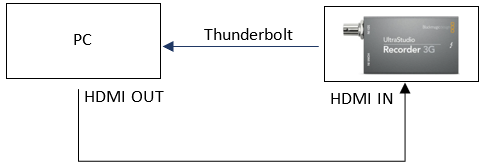
Ce scénario est particulièrement utile lorsque vous souhaitez enregistrer une vidéo diffusée sur internet (par exemple visible dans un navigateur web). Il permet d’enregistrer et de séquencer des matchs ou des événements en direct sans être sur site.
Cette configuration fonctionne avec le Blackmagic UltraStudio Recorder 3G, à condition que votre ordinateur dispose d’un
port Thunderbolt 3 et que vous utilisiez un câble HDMI depuis la sortie écran de l’ordinateur.
Vue d’ensemble
Le BlackMagic UltraStudio Recorder 3G est utilisé comme un second écran virtuel.
Mise en place
Connectez la sortie HDMI de l’ordinateur à l’UltraStudio Recorder 3G
- Appuyez sur Windows + P
- Sélectionnez le mode d’affichage Étendre
- Lancez Dartfish et sélectionnez Blackmagic WDM Capture
- Déplacez le navigateur ou le lecteur vidéo vers l’écran étendu
- Passez la vidéo en plein écran
- Définissez la sortie audio sur UltraStudio Recorder 3G (sinon aucun son ne sera enregistré)
Problèmes courants et dépannage
| Problème | Solution |
|---|---|
| Appareil non détecté | Vérifiez que votre PC dispose d’un port Thunderbolt 3 ou 4. USB-C ≠ Thunderbolt. Vérifiez que la LED blanche est allumée sur l’UltraStudio Recorder 3G. |
| Entrée vidéo non visible | Assurez-vous que la caméra envoie un format pris en charge (ex. 1080p60). Utilisez le bon câble (HDMI/SDI). Débranchez et rebranchez le câble HDMI/SDI, plusieurs fois si nécessaire. |
| Dartfish ne liste pas l’appareil | Assurez-vous d’utiliser un câble Thunderbolt 3 ou 4. |
| Audio non capturé | Vérifiez que l’audio est intégré au flux HDMI ou SDI et que la sortie de la caméra inclut bien l’audio. |
| Flux non désentrelacé | Dans Configuration → Format vidéo, réglez manuellement le flux sur Entrelacé – Champ supérieur en premier ou Champ inférieur en premier, selon la source. Assurez-vous que le PC utilise un processeur Intel : le désentrelacement n’est actuellement pas pris en charge sur les GPU AMD et NVIDIA. |