
Cet article explique comment les administrateurs utilisent la section Membres dans dartfish.tv pour gérer les personnes connues de leur organisation et les préparer à recevoir l’accès au contenu. Il précise qu’un membre est une fiche organisationnelle, distinct d’un compte utilisateur dartfish.tv, et montre comment ajouter des membres manuellement ou par import CSV, mettre à jour leurs informations, les organiser avec des mots-clés, attribuer des rôles ou des licences, consulter leurs abonnements, et utiliser la recherche, les filtres, le tri et les actions groupées pour gérer efficacement la liste des membres.
- Objectif et portée
- Guide étape par étape
- Limites
- Conseils
- FAQ
Objectif et portée
Cet article explique ce que sont les membres dans dartfish.tv et comment les administrateurs les gèrent.
Un membre est une personne connue de l’organisation et ajoutée par un administrateur à la chaîne. Les membres servent à identifier les personnes qui doivent recevoir un accès au contenu. L’accès est accordé en invitant un membre à une collection ou à la chaîne au moyen d’un rôle.
La fiche du membre appartient à l’organisation et peut inclure des informations telles que le nom complet, l’adresse e-mail, les mots-clés, le rôle ou la licence. La personne invitée doit ensuite créer un compte dartfish.tv ou s’y connecter afin d’accepter l’invitation. Une fois l’invitation acceptée, dartfish.tv associe le compte utilisateur au membre et applique les droits d’accès correspondants.
Cet article se concentre sur la manière de gérer les membres dans dartfish.tv.
Ce que vous pouvez faire
- Ajouter des membres manuellement ou à partir d’un fichier.
- Modifier les informations d’un membre, telles que le nom, les mots-clés, le rôle ou la licence.
- Rechercher, filtrer et organiser les membres.
- Supprimer des membres lorsqu’ils ne font plus partie de votre organisation.
Exigences
- Vous devez disposer des droits d’administrateur pour la chaîne dartfish.tv concernée.
- Si vous importez des membres à partir d’un fichier CSV, vous devez utiliser le modèle pris en charge et vérifier l’exactitude des données.
Guide étape par étape
1. Ouvrir la page Membres
- Dans le menu de gauche, ouvrez Membres.
- Par défaut, dartfish.tv ouvre la page Gérer les membres.
- Passez en revue la liste des membres déjà ajoutés à la chaîne.
La page Gérer les membres vous donne une vue d’ensemble de chaque membre, avec les informations disponibles telles que le nom, la date de création, la dernière connexion, etc.
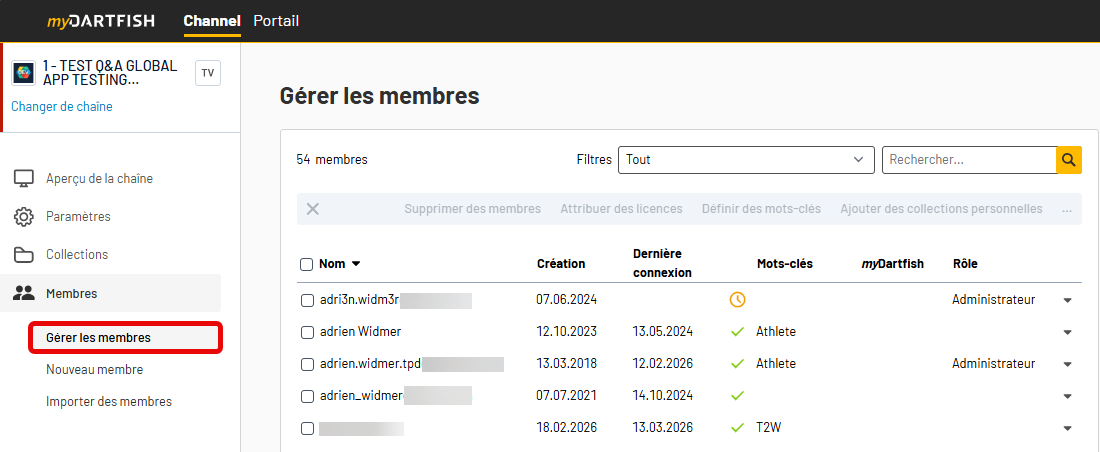
Vous pouvez également trier la liste en cliquant sur les en-têtes de colonnes. Cela vous aide à examiner les membres plus efficacement.
2. Trouver et examiner des membres
Utilisez la page Gérer les membres pour rechercher, filtrer et examiner les membres déjà ajoutés à la chaîne.
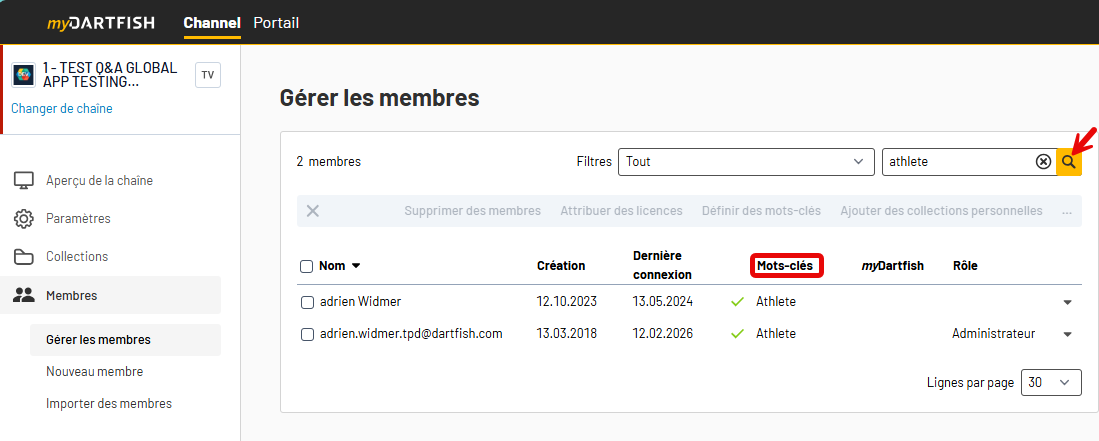
Rechercher des membres
- Utilisez la zone de recherche.
- Saisissez un nom de membre, une adresse e-mail ou un mot-clé.
- Examinez les résultats correspondants dans la liste.
Filtrer la liste des membres
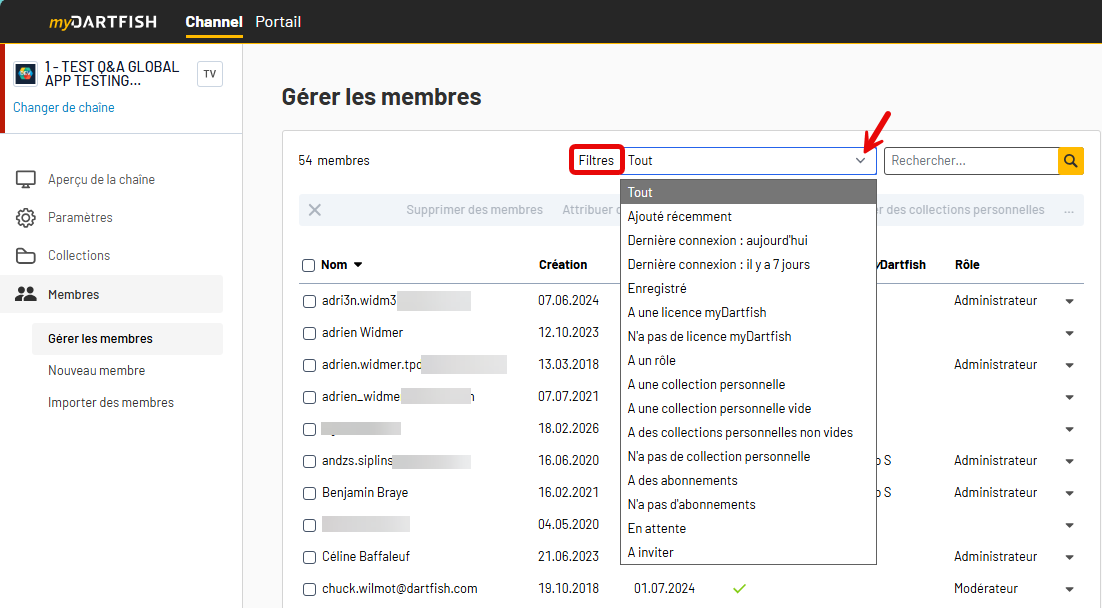
Utilisez les filtres pour affiner la liste et trouver des membres présentant des caractéristiques spécifiques, par exemple :
- les membres ajoutés récemment
- les membres qui se sont connectés récemment, qui ont un rôle, une licence myDartfish, une collection personnelle ou des abonnements
- les membres dont l’invitation est en attente ou doit encore être envoyée.
Cette fonction est utile lorsque vous souhaitez examiner les membres selon leur statut ou préparer des actions de suivi.
3. Ajouter des membres
Vous pouvez ajouter des membres individuellement ou les importer en masse à partir d’un fichier CSV.
Ajouter un membre manuellement
- Sélectionnez Nouveau membre.
- Saisissez l’adresse e-mail et le nom complet du membre.
- Ajoutez éventuellement des mots-clés pour représenter un groupe.
- Attribuez éventuellement un rôle et une licence myDartfish.
- Enregistrez le nouveau membre.
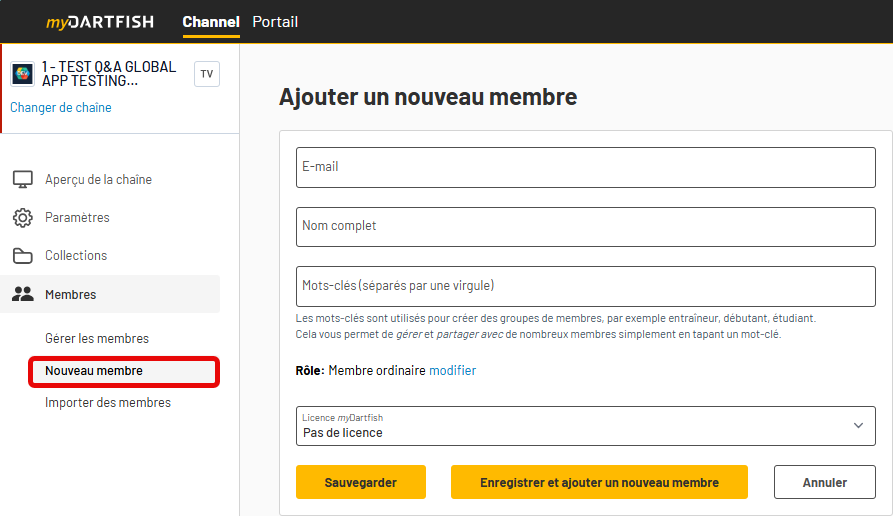
Utilisez les mots-clés pour représenter des groupes tels qu’une équipe, une catégorie d’âge ou une fonction du staff. Par exemple, vous pouvez attribuer des mots-clés comme U21 ou Coaches.
Les membres peuvent aussi être créés indirectement lorsqu’une collection est partagée via Accès individuel avec une adresse e-mail qui ne figure pas encore dans la liste des membres.Importer des membres à partir d’un fichier CSV
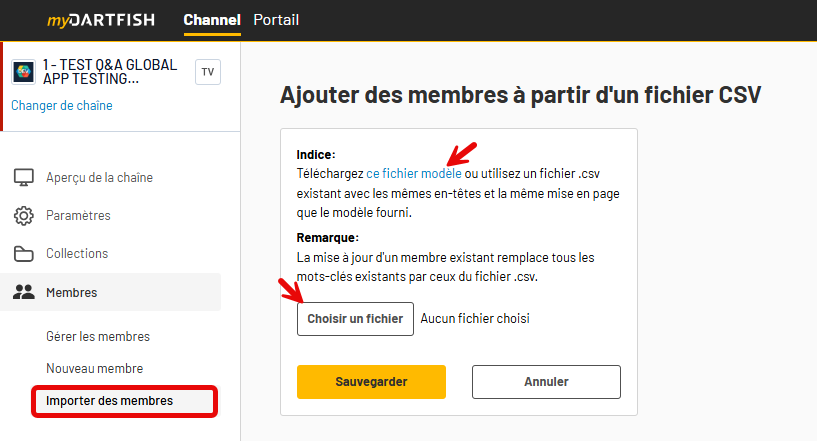
- Téléchargez le modèle CSV pris en charge.
- Renseignez les informations obligatoires et facultatives sur les membres.
- Téléversez le fichier pour créer les membres en masse.
L’import CSV vous permet d’ajouter les mêmes types d’informations que lors d’une création manuelle, notamment les noms, adresses e-mail, mots-clés, rôles et licences.
4. Gérer un membre individuel
- Dans la liste Gérer les membres, sélectionnez un membre.
- Ouvrez les actions disponibles pour ce membre.
- Choisissez l’action à effectuer.
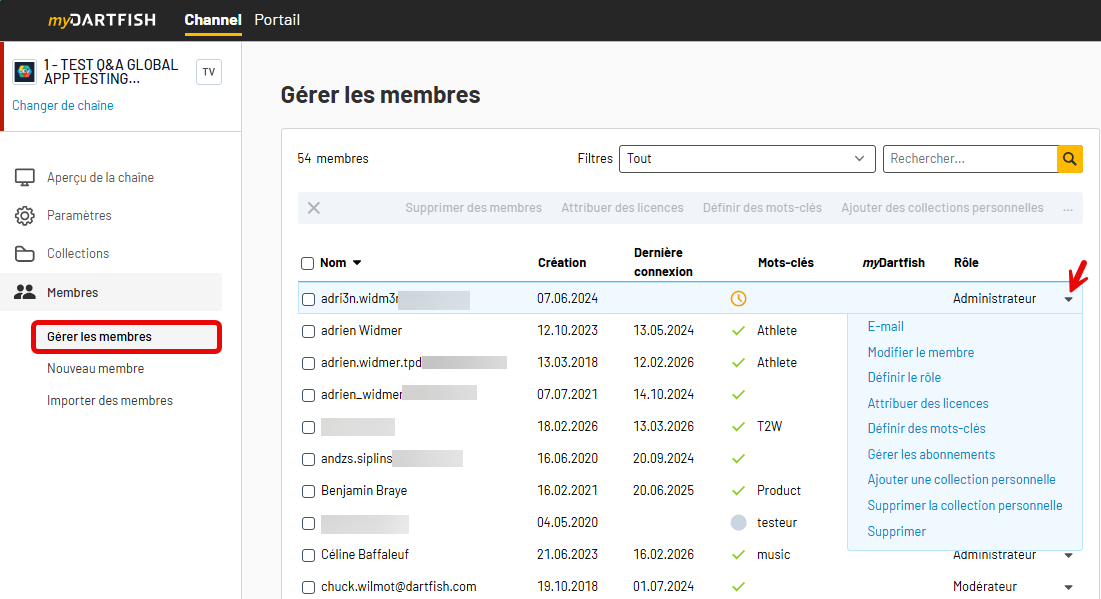
Les actions disponibles peuvent inclure :
- modifier le membre
- définir un rôle, attribuer des licences, définir des mots-clés
- gérer les abonnements
- ajouter ou supprimer une collection personnelle
- supprimer le membre (et les abonnements associés).
Utilisez ces actions lorsque vous souhaitez examiner ou mettre à jour un membre spécifique.
Modifier un membre
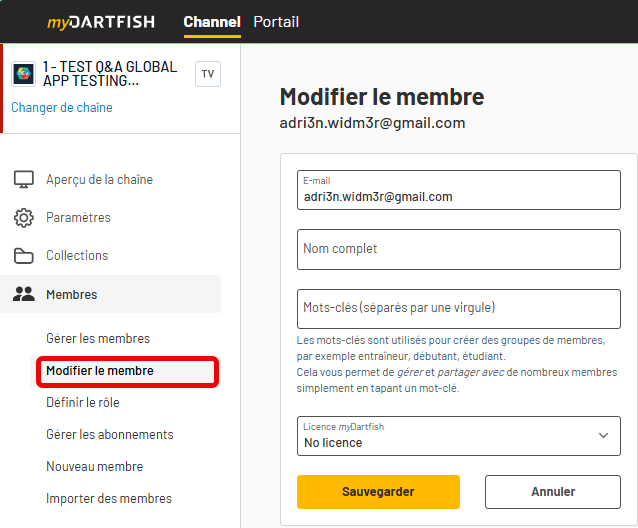
Utilisez Modifier le membre pour mettre à jour l’enregistrement du membre géré par l’organisation.
Vous pouvez mettre à jour des informations telles que :
- le nom complet, l’adresse e-mail, les mots-clés
- la licence myDartfish.
Utilisez les mots-clés pour représenter des groupes et rendre les membres plus faciles à organiser, à rechercher et à partager. Par exemple, vous pouvez utiliser des mots-clés comme U21 ou Coaches.
Définir un rôle
Utilisez Définir un rôle pour attribuer ou mettre à jour le rôle du membre sur la chaîne.
Un rôle donne au membre un accès plus large sur la chaîne qu’un abonnement à une collection. Selon le rôle sélectionné, le membre peut notamment :
- voir le contenu de toutes les collections
- gérer le contenu et les mots-clés des collections
- accéder à la section d’administration.
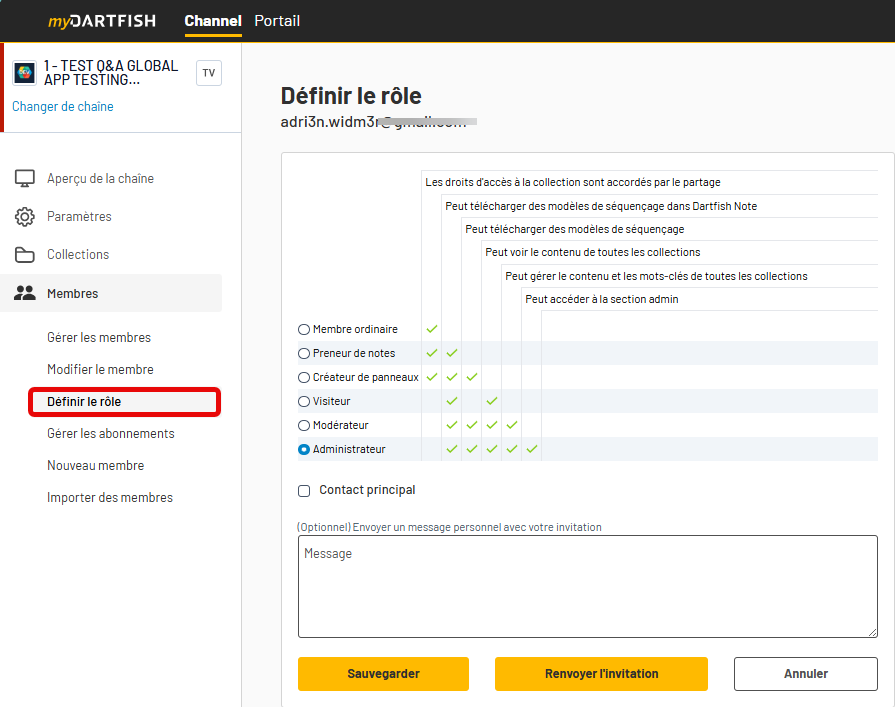
Les droits d’accès aux collections sont accordés séparément via le partage. Utilisez un rôle lorsque l’accès doit s’appliquer plus largement à l’ensemble de la chaîne.
Si le membre est indiqué comme Contact principal, cette personne dispose toujours des droits d’Administrateur.
Gérer les abonnements
Utilisez Gérer les abonnements pour consulter les accès aux collections déjà attribués à un membre. Cette page affiche tous les abonnements du membre sélectionné. Pour chaque abonnement, vous pouvez consulter des détails tels que :
- le nom de la collection
- le type d’abonnement
- la date de fin
- les droits attribués.
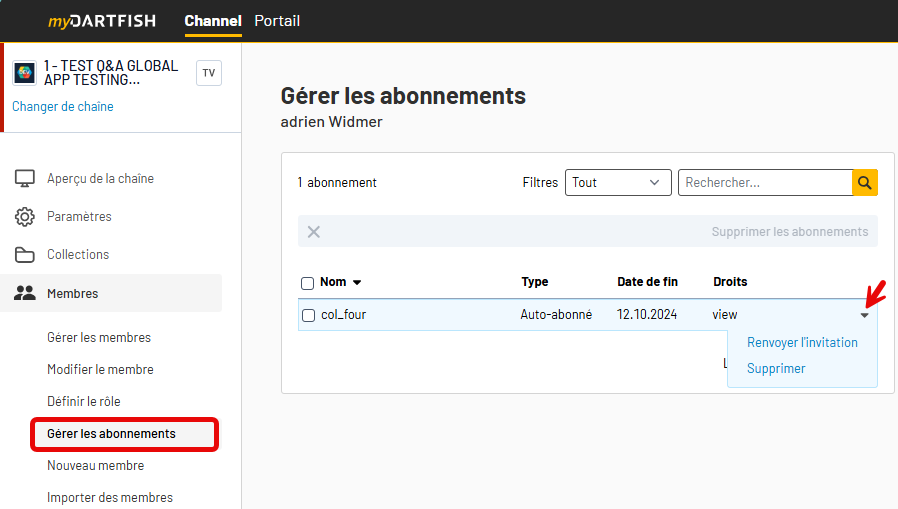
Utilisez cette page pour vérifier à quelles collections un membre a accès, quels droits lui sont attribués pour chacune d’elles et, si nécessaire, supprimer un abonnement ou renvoyer l’invitation d’accès à la collection.
5. Gérer plusieurs membres
- Dans la liste Gérer les membres, sélectionnez plusieurs membres.
- Utilisez les boutons d’actions groupées affichés au-dessus de la liste.
- Appliquez l’action aux membres sélectionnés.
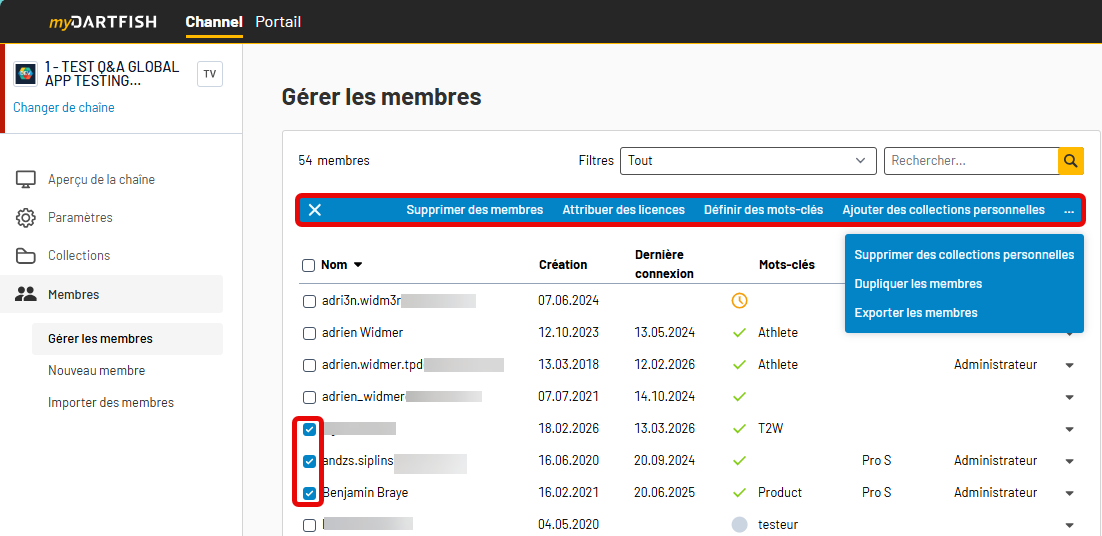
Les actions groupées peuvent inclure :
- la suppression de membres
- l’attribution de licences
- la définition de mots-clés
- l’ajout ou la suppression de collections personnelles.
Utilisez les actions groupées lorsque vous souhaitez mettre à jour plusieurs membres en même temps.
Exporter des membres
Utilisez Exporter les membres pour télécharger les informations sur les membres depuis la page actuelle de la liste Gérer les membres.
- Ouvrez la page Gérer les membres
- Utilisez éventuellement la recherche, les filtres ou le tri pour affiner la liste
- Sélectionnez les membres que vous souhaitez exporter depuis la page actuelle
- Utilisez Exporter les membres pour télécharger la sélection sous forme de fichier CSV.
Le fichier exporté inclut les informations visibles dans la liste des membres, telles que le nom, l’adresse e-mail, le rôle, la licence et les liens vers les collections personnelles.
Utilisez cette action lorsque vous souhaitez réutiliser des informations sur les membres en dehors de dartfish.tv ou conserver une copie locale des enregistrements sélectionnés.
Pour augmenter le nombre de membres disponibles à l’export, modifiez le nombre d’éléments affichés par page au bas de la liste. Jusqu’à 1000 membres peuvent être affichés sur une seule page.
Limites
- L’ajout d’un membre n’accorde pas automatiquement l’accès au contenu. L’accès n’est accordé que lorsque la personne est invitée à une collection ou qu’un rôle sur la chaîne lui est attribué.
- Un enregistrement de membre et un compte utilisateur dartfish.tv ne sont pas la même chose. L’organisation gère l’enregistrement du membre, mais la personne invitée crée son propre compte dartfish.tv ou s’y connecte lors de l’acceptation de l’invitation, éventuellement avec une autre adresse e-mail.
- Les membres ne peuvent être exportés qu’à partir de la page actuelle de la liste Gérer les membres. Un export global sur toutes les pages n’est pas disponible. Chaque page peut afficher jusqu’à 1000 membres.
Conseils
- Tenez à jour les noms et adresses e-mail des membres afin que les enregistrements restent exacts et que les invitations parviennent aux bonnes personnes.
- Utilisez les mots-clés de manière cohérente pour représenter des groupes, tels que des équipes, des catégories d’âge ou des rôles du staff. Cela rend les membres plus faciles à rechercher, filtrer et gérer.
- N’oubliez pas que l’ajout d’un membre n’accorde pas l’accès à lui seul. Pour donner accès, invitez le membre à une collection ou attribuez-lui le rôle approprié sur la chaîne.
- Examinez attentivement les rôles et ne les attribuez que lorsqu’un accès plus large à la chaîne est nécessaire. Utilisez les invitations à des collections lorsque l’accès doit être limité à un contenu spécifique.
FAQ
Qu’est-ce que la liste des membres dans dartfish.tv ?
La liste des membres est la liste des personnes connues de l’organisation et gérées sur la chaîne. Elle stocke les informations sur les membres, telles que le nom, l’adresse e-mail, les mots-clés, le rôle, la licence et les éléments liés à l’accès.
Pourquoi attribuer des mots-clés aux membres ?
Les mots-clés permettent de regrouper les membres et de les rendre plus faciles à rechercher, filtrer et gérer. Ils sont utiles pour représenter des groupes tels que des équipes, des catégories d’âge ou des fonctions du staff.
Puis-je ajouter de nombreux membres à la fois ?
Oui. Vous pouvez importer plusieurs membres en une seule fois à l’aide de l’option d’import CSV et du modèle pris en charge.
Le fait d’apparaître dans la liste des membres donne-t-il automatiquement accès au contenu ?
Non. L’ajout d’un membre n’accorde pas l’accès à lui seul. L’accès n’est accordé que par une invitation à une collection ou par un rôle sur la chaîne.
Quelle est la relation entre un membre et un compte dartfish.tv ?
Un enregistrement de membre est géré par l’organisation, tandis qu’un compte dartfish.tv est créé et géré par la personne invitée. Cette personne peut utiliser la même adresse e-mail que celle de l’enregistrement du membre ou une autre, et le lien entre le compte et le membre est créé lorsque l’invitation est acceptée.
Puis-je donner à quelqu’un l’accès à tout le contenu de la chaîne ?
Oui, en attribuant un rôle sur la chaîne lorsque qu’un accès plus large est nécessaire. Les abonnements aux collections ne sont utilisés que pour l’accès à un contenu spécifique.
Pourquoi l’adresse e-mail que j’ai utilisée n’apparaît-elle pas dans ma liste des membres, ou pourquoi aucun abonnement n’a-t-il été créé ?
Cela se produit généralement lorsque le contenu a été partagé à l’aide de l’option Accès par lien. Un membre et un abonnement ne sont créés que lorsqu’un accès individuel est accordé à une collection.
Y a-t-il un point d’attention sur les ordinateurs partagés ?
Oui. Si un autre utilisateur dartfish.tv est déjà connecté au moment où l’invitation est acceptée, l’abonnement peut être associé à ce compte connecté à la place.