
Dartfish Software 2026 étend les capacités d’édition au contenu vidéo en ligne, vous permettant de travailler sur des documents stockés à distance avec le même flux de travail familier que pour les fichiers locaux. Vous pouvez accéder au contenu depuis votre chaîne dartfish.tv ou votre cloud personnel, l’ouvrir dans l'espace de travail "Différé", mettre à jour le séquençage, les mots-clés ou les données d’événements, puis synchroniser ces modifications avec la version en ligne. Cela facilite la mise à jour et la fiabilité de votre contenu en ligne sans devoir télécharger puis téléverser à nouveau les fichiers, tout en vous permettant de vérifier les modifications avant leur enregistrement en ligne.
Cette courte vidéo vous donne un bref aperçu de cette fonctionnalité (en Anglais)
Vue d’ensemble
À partir de Dartfish Software 2026, vous pouvez accéder directement au contenu vidéo en ligne depuis le logiciel et le mettre à jour comme vous le feriez avec des vidéos locales, soit via le panneau de séquençage, soit en important des événements depuis un fichier CSV.
Cet article explique le flux de travail principal pour ouvrir, modifier et synchroniser du contenu en ligne.
Licences et autorisations
Cette fonctionnalité est disponible pour les utilisateurs disposant d’une licence myDartfish 360 S ou supérieure. Elle est particulièrement pertinente pour les utilisateurs de 360 S, Live S et Pro S qui travaillent avec des événements séquencés.
Pour mettre à jour du contenu en ligne, vous devez disposer de droits de modification sur la collection dans laquelle la vidéo distante est stockée.
Flux de travail principal
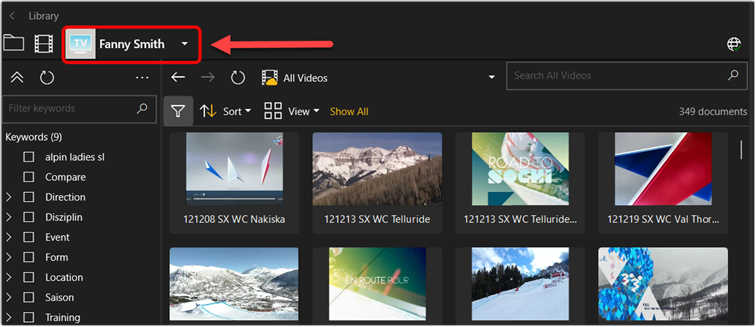
1. Sélectionner votre contexte en ligne dans Library
Le flux de travail commence dans Bibliothèque.
À partir de là, choisissez le contexte en ligne avec lequel vous souhaitez travailler :
- votre chaîne dartfish.tv,
- votre cloud personnel.
2. Trouver la vidéo que vous souhaitez modifier
Une fois le contexte en ligne sélectionné, l’étape suivante consiste à localiser la vidéo sur laquelle vous souhaitez travailler.
Il existe plusieurs façons de procéder :
- ouvrir la collection concernée et parcourir son contenu jusqu’à la vidéo,
- utiliser la fonction de Recherche standard,
- utiliser les Mots-clés pour filtrer le contenu.
Lorsque vous avez trouvé la vidéo souhaitée, ajoutez-la au Tiroir.
3. Ouvrir la vidéo dans Replay
Une fois la vidéo dans le Tiroir, poursuivez dans l’espace de travail Différé.
À ce stade, la vidéo peut être modifiée dans Dartfish Software.
4. Modifier le contenu
Depuis Différé, vous pouvez travailler sur le document de la même manière que sur un contenu local.
Cela peut inclure :
- la modification d’un séquençage existant,
- l’ajout de nouveaux événements depuis le panneau de séquençage,
- la mise à jour des mots-clés associés aux événements existants,
- l’importation d’événements depuis un fichier CSV.
Le point important est que l’expérience d’édition reste intégrée au flux de travail normal de Dartfish Software.
5. Synchroniser vos modifications
Une fois votre travail terminé, utilisez le bouton Sync.
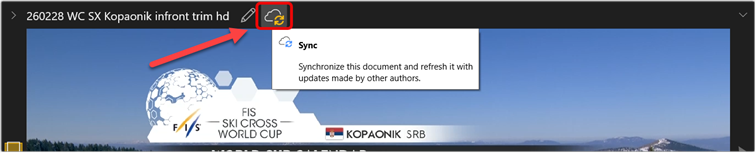
Dans le flux de travail normal, la fenêtre Synchroniser le document s’ouvre et propose trois options :
- Enregistrer les modifications — appliquer vos modifications à la version en ligne ;
- Afficher les différences — vérifier vos modifications avant la synchronisation ;
- Annuler les modifications locales — vos modifications locales seront perdues.
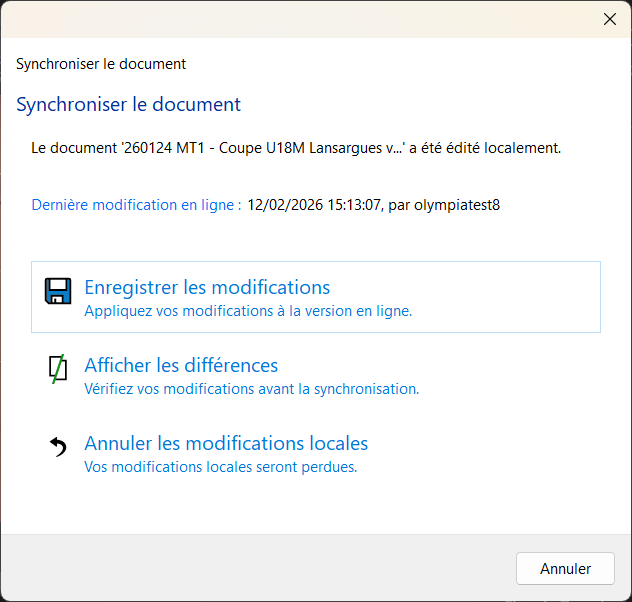
Dans le cas standard, choisissez Enregistrer les modifications.
Le document est alors synchronisé, et vous pouvez utiliser le lien fourni pour vérifier en ligne que vos modifications ont bien été appliquées.
À ce stade, le processus de base est terminé : le document en ligne et le document local sont à nouveau alignés.
À propos de la synchronisation
Le flux de travail normal est simple, mais la synchronisation reste un processus contrôlé.
Votre travail est effectué localement dans Dartfish Software, puis synchronisé avec la version en ligne. Dans certains cas, une vérification supplémentaire peut être nécessaire avant que la synchronisation ne soit finalisée.
Pour plus de détails sur le comportement de synchronisation, les différences entre documents et la gestion des conflits, reportez-vous à l’article technique :
Edition en ligne et synchronisation dans Dartfish Software 2026