
Cet article explique comment les collections sont utilisées dans dartfish.tv pour contrôler l’accès au contenu en définissant une structure de collections claire pour différents publics, en choisissant le bon type d’accès pour chaque collection, en ajoutant le contenu à la collection appropriée et en partageant cette collection avec les bonnes personnes. Il précise également que les collections sont avant tout un outil de contrôle d’accès plutôt qu’une simple structure de dossiers, et montre comment de nouvelles collections peuvent être créées dans le cadre de la mise en place d’un modèle d’organisation de chaîne propre et évolutif.
Objectif et portée
Cet article explique comment utiliser les collections dans dartfish.tv pour contrôler qui peut accéder à un contenu spécifique. Il se concentre sur la logique d’accès qui sous-tend les collections, sur la manière de séparer les publics, sur le moment où utiliser des collections publiques, privées ou limitées, et sur la façon de configurer les collections pour qu’elles correspondent à votre modèle de publication. Il présente également les principaux paramètres de collection qui prennent en charge le contrôle d’accès.
Prérequis
- Rôle d’administrateur sur la chaîne dartfish.tv
- Compréhension claire des publics qui doivent accéder à quels contenus
- Contenu prêt à être organisé dans des collections
Étapes pour organiser votre chaîne
1. Comprendre comment les collections contrôlent l’accès
Dans dartfish.tv, une collection n’est pas seulement un moyen de regrouper du contenu. C’est aussi le principal moyen de contrôler qui peut accéder à ce contenu. Au lieu de gérer l’accès vidéo par vidéo, vous définissez une structure de collections, choisissez le type d’accès approprié pour chaque collection, puis placez le contenu au bon endroit.
Une collection ne doit pas être considérée comme un simple dossier. Dans dartfish.tv, les collections servent principalement à contrôler l’accès au contenu, tandis que les mots-clés aident les utilisateurs à parcourir et filtrer ce qu’ils sont autorisés à voir.
Pour cette raison, il est important de planifier d’abord la structure des collections : identifiez les publics, décidez quels contenus doivent être publics ou restreints, puis créez les collections correspondant à ce modèle. Chaque public distinct doit normalement disposer de sa propre collection ou d’un parcours d’accès clairement défini.
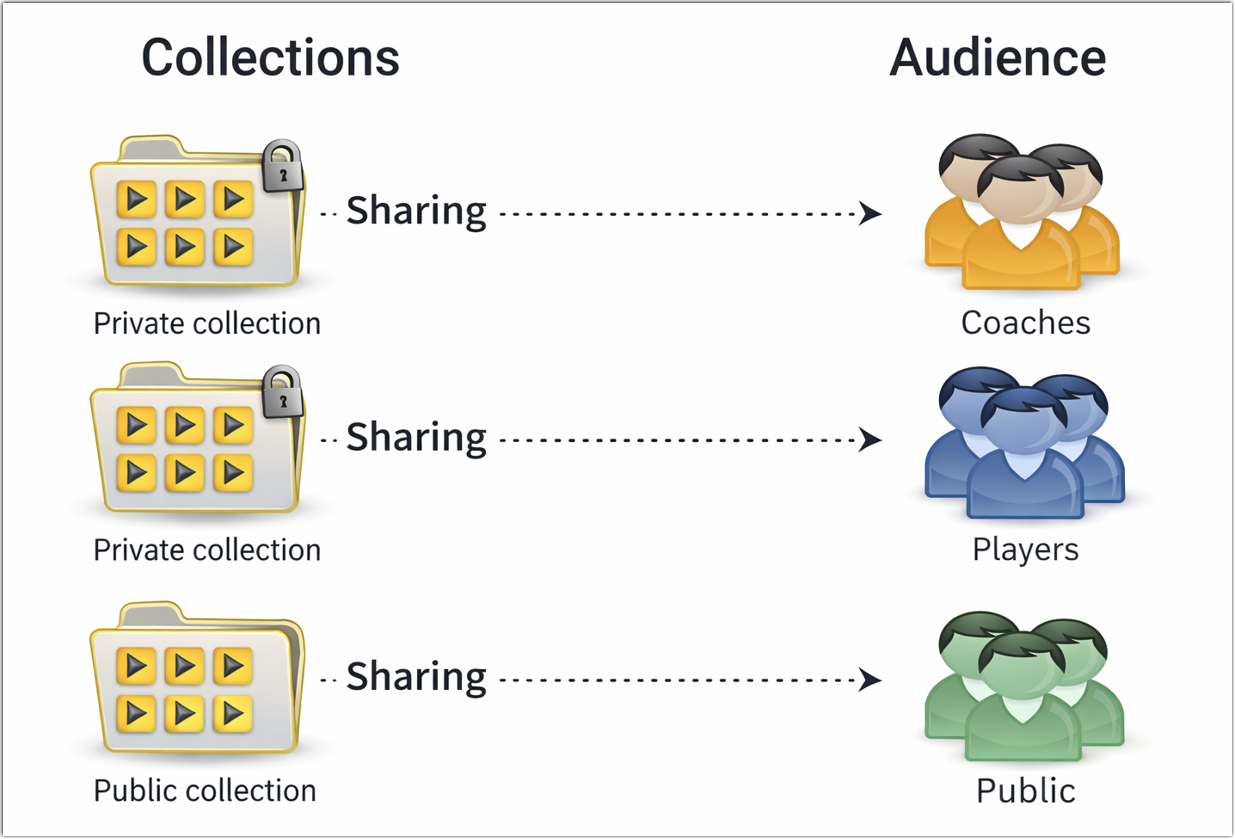
Collections publiques : utilisez une collection publique lorsque le contenu doit être visible par tous sans connexion. Les collections publiques sont conçues pour du contenu librement consultable et favorisent un partage large.
Collections privées : utilisez une collection privée lorsque le contenu doit être disponible uniquement pour des personnes sélectionnées. L’accès est accordé par un administrateur, ce qui en fait le bon modèle pour du contenu interne ou destiné à un public spécifique, comme du contenu réservé aux entraîneurs ou aux joueurs.
Collections limitées : utilisez une collection limitée lorsque le contenu doit être accessible via un lien partagé sans être librement consultable. Les collections limitées se situent entre l’accès public et l’accès privé.
Avant de créer des collections, identifiez les publics qui ne doivent pas tous voir le même contenu. Par exemple, les entraîneurs, les joueurs et le public peuvent chacun nécessiter un accès différent. Chaque public distinct doit normalement avoir sa propre collection ou un parcours d’accès clairement défini.2. Ajouter du contenu aux collections
Une fois la structure des collections définie, ajoutez chaque vidéo ou événement à la collection correspondant au bon public.
Le contenu peut être ajouté aux collections de trois façons :
- par publication depuis Dartfish Software
- en utilisant myDartfish Express
- par téléversement direct depuis un navigateur web lorsque l’option Web Upload est activée sur la chaîne
La publication depuis Dartfish Software est l’option la plus puissante. Elle permet d’ajouter une ou plusieurs vidéos, ainsi que du contenu monté tel que des highlights, dans des collections lors de la publication.
Avant d’ajouter un grand nombre de vidéos, vérifiez que la structure reste claire et que chaque public ne reçoit que le contenu qui lui est destiné.
Le téléversement de contenu dans une collection nécessite les autorisations de téléversement appropriées.3. Partager la bonne collection avec les bonnes personnes
Une fois la structure des collections en place, partagez chaque collection avec le public approprié. Une collection peut être partagée avec des membres existants, avec des adresses e-mail ou avec des groupes de membres identifiés par mot-clé.
Les rôles des membres peuvent accorder un accès plus large à l’échelle de la chaîne. Utilisez le partage de collections pour contrôler l’accès à des collections spécifiques.Ajouter des collections
Une fois la structure des collections planifiée, l’étape suivante consiste à créer dans dartfish.tv les collections dont vous avez besoin. Créez une collection pour chaque public ou cas d’usage qui nécessite son propre modèle d’accès.
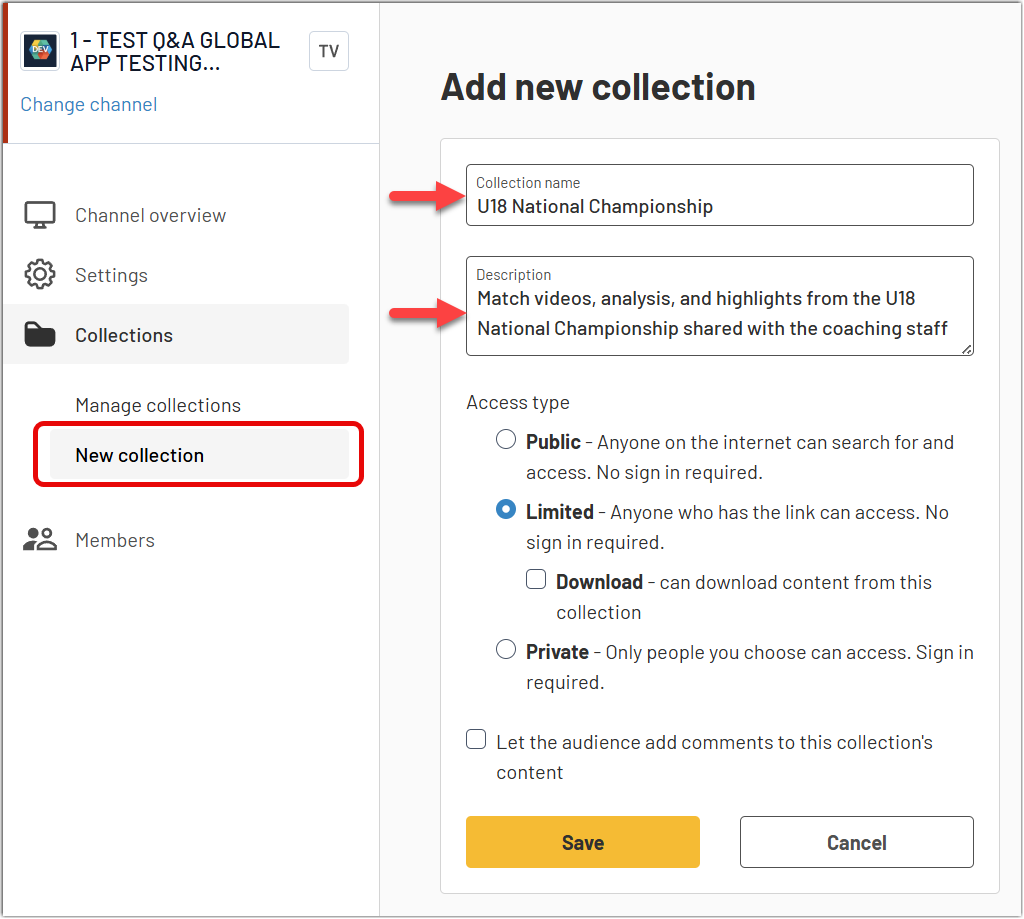
Pour ajouter une nouvelle collection, ouvrez la section Collections et créez une Nouvelle collection. Complétez ensuite les champs de base :
- Nom de la collection : saisissez un nom clair qui aide les utilisateurs à comprendre l’objectif de la collection
- Description : ajoutez une brève description pour expliquer ce que contient la collection
- Type d’accès : choisissez la manière dont la collection doit être accessible
- Commentaires : autorisez éventuellement le public à ajouter des commentaires au contenu de la collection
Une fois les informations complètes, sélectionnez Enregistrer pour créer la collection.
Vous pouvez également créer une collection directement depuis l’interface dartfish.tv, sans passer par la section d’administration.FAQ
Une collection est-elle comparable à un dossier Windows ?
Pas exactement. Dans dartfish.tv, les collections servent principalement à contrôler l’accès au contenu, et non à organiser la navigation de la même manière qu’une structure de dossiers. Les mots-clés servent ensuite à aider les utilisateurs à parcourir et filtrer le contenu qu’ils sont autorisés à voir.
Puis-je créer une sous-collection ?
Non. Si vous avez l’impression d’avoir besoin de sous-collections, la structure des collections est peut-être trop complexe. Dans la plupart des cas, il vaut mieux garder des collections simples et utiliser des mots-clés pour aider les utilisateurs à parcourir le contenu auquel ils ont déjà accès.
Il est toutefois possible d’organiser les collections en leur attribuant des mots-clés. Cela permet aux utilisateurs de filtrer la liste des collections par mot-clé.
Est-ce la même chose pour les collections dans myDartfish Smart Cloud ?
Non. Le partage dans myDartfish Smart Cloud utilise uniquement des collections limitées, créées dans les applications ou directement depuis la page my Collections dans dartfish.tv.