
Dartfish Software 2026 Update 2 rend le volet Rapport interactif : filtrez et triez une vue, ouvrez les séquences qui se cachent derrière un chiffre, choisissez les couleurs et le mode de calcul des totaux, et cartographiez les positions grâce à la nouvelle vue Carte des zones.
Objectif et portée
Un rapport résume les séquences dans des tableaux et des graphiques. Avec l’Update 2, chaque chiffre renvoie à ses séquences, chaque vue peut être restreinte aux valeurs qui comptent, et un nouveau type de vue, la Carte des zones, montre où les actions se sont déroulées. Cet article présente ces outils sur un rapport existant. Les captures d’écran montrent un match de tennis ; les mêmes étapes s’appliquent à tous les sports.
Ce que vous pouvez faire
- Ne garder que les valeurs principales d’un tableau ou d’un graphique, triées par nom ou par total
- Cliquer sur un chiffre pour lister les séquences correspondantes, puis les ajouter à un montage ou leur appliquer une règle d’action
- Choisir la couleur de chaque série et le mode de calcul des totaux d’un tableau
- Cartographier les positions séquencées avec un l'outil Position et sélectionner une zone de la carte
Prérequis
- Vous devez disposer de myDartfish 360S ou supérieur.
- Ouvrez le volet Rapport (Ctrl+Maj+R) dans l’espace de travail En direct ou Différé, avec un panneau de séquençage ouvert.
- Il vous faut un rapport comportant au moins une vue. Pour en créer un, cliquez sur Editer, faites glisser des catégories de mots-clés vers Lignes et Colonnes, choisissez un Type de vue, puis cliquez sur Enregistrer le rapport.
- Pour la Carte des zones : l'outil Position dans le panneau de séquençage, avec une Catégorie de coordonnées afin qu’il enregistre les positions.
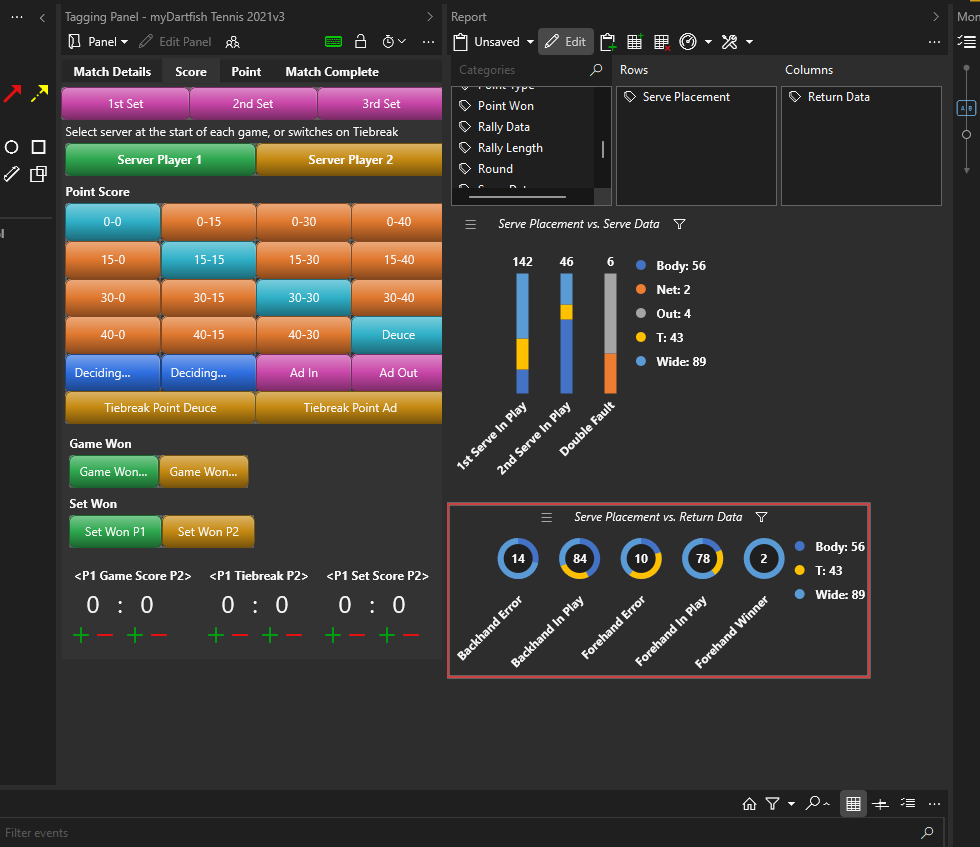
Guide pas à pas
1. Ne garder que les valeurs principales d’une vue
- Cliquez sur le bouton Filtrer et trier à côté du libellé de la vue. La fenêtre comporte une section par axe (lignes et colonnes).
- Choisissez ce que vous voulez garder :
- A à Z, Z à A, Du plus grand d’abord ou Plus petit d’abord : l’ordre des valeurs, par nom ou par total
- Afficher les premiers : ne garde que les premières valeurs dans cet ordre, de 1 à 10 (Tous par défaut)
- Cases à cocher des valeurs : une valeur décochée disparaît de la vue
- Tout réinitialiser : réaffiche toutes les valeurs dans l’ordre par défaut
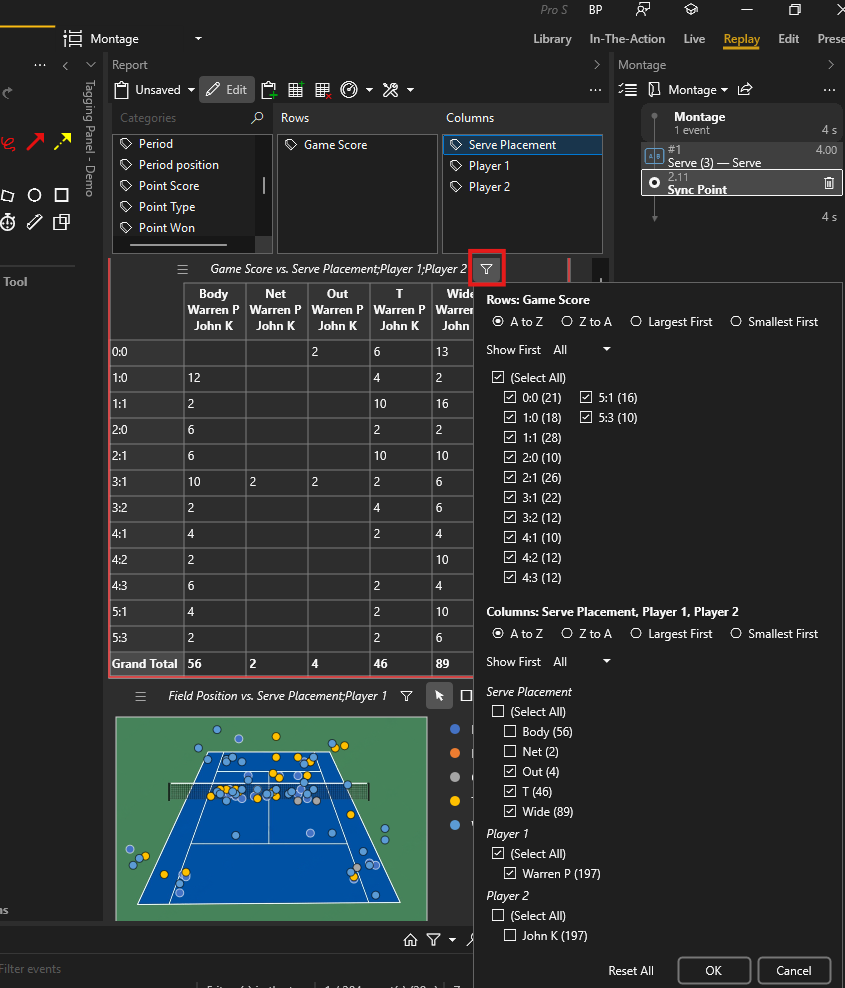
Résultat : la vue ne montre que les valeurs que vous avez gardées. Par exemple, sur un tableau avec une ligne par joueur, Plus grand d’abord et Afficher les 5 premiers gardent les cinq joueurs ayant le plus de séquences, du plus élevé au plus bas.
2. Retrouver et utiliser les séquences derrière un chiffre
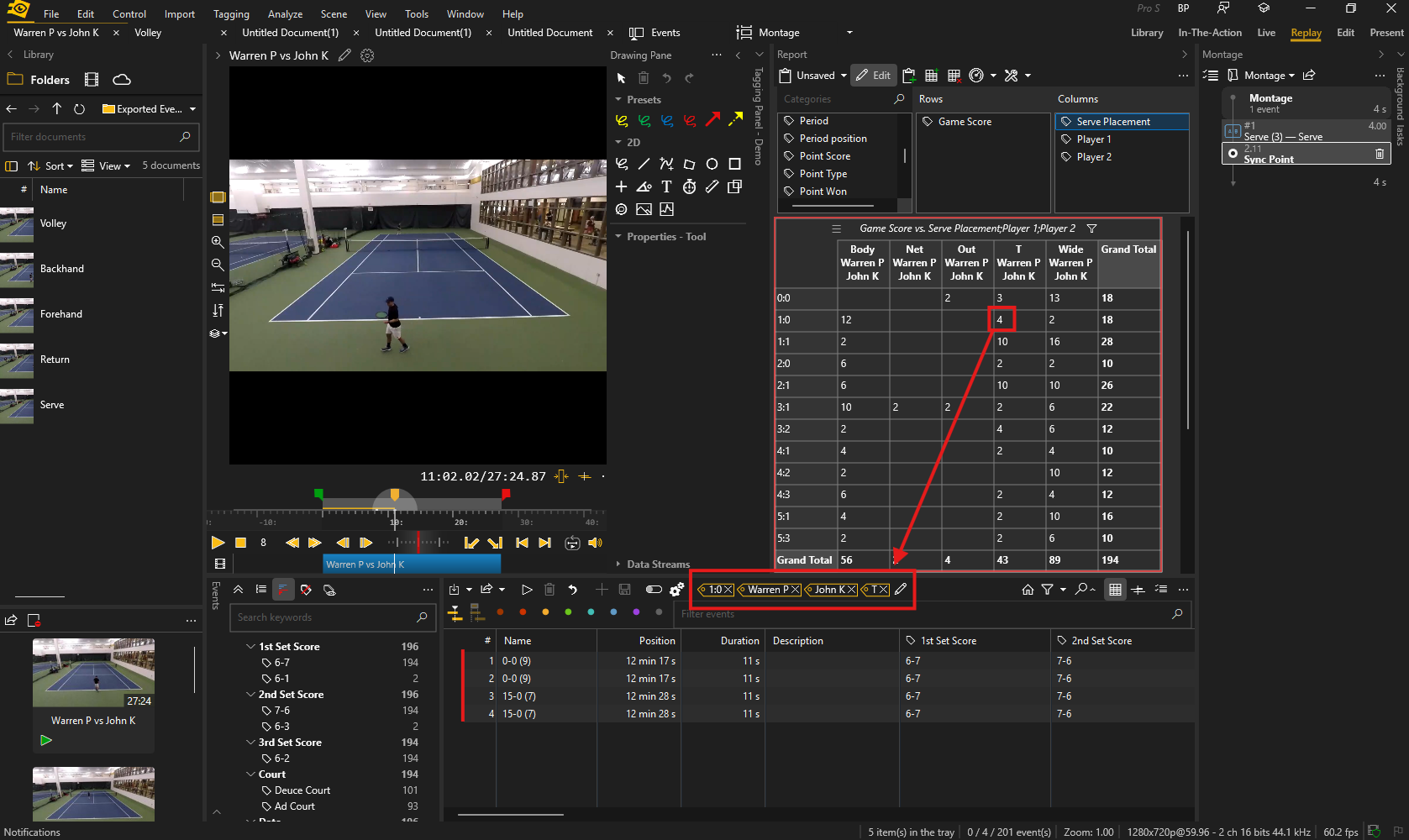
- Cliquez sur une cellule d’un tableau ou sur un segment d’un graphique. Le volet Séquences liste les séquences comptées à cet endroit ; vous pouvez les lire depuis ce volet.
- Faites un clic droit sur la cellule ou le segment pour agir directement sur ces séquences :
- Ajouter les séquences au montage > Montage actuel, un montage récent, ou Parcourir le montage...
- Un élément par règle d’action ayant un bouton, par exemple Exporter des séquences : la règle s’applique aux séquences de la cellule
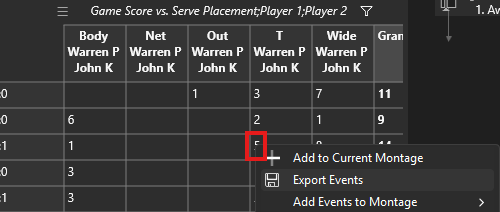
Résultat : les séquences derrière le chiffre sont listées, prêtes à être lues ou utilisées. Par exemple, cliquez sur la cellule où se croisent un joueur et un résultat, vérifiez les séquences dans le volet Séquences, puis faites un clic droit sur la cellule et choisissez Ajouter les séquences au montage > Montage actuel pour préparer l'analyse.
3. Choisir les couleurs et le mode de calcul des totaux
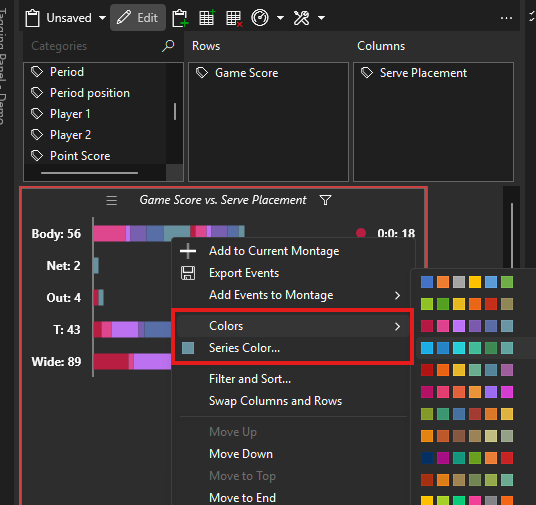
- Pour un graphique : faites un clic droit sur un segment ou sur une entrée de la légende, puis Couleur de la série... et choisissez une couleur. Automatique rétablit la couleur de la palette.
- Pour un tableau : faites un clic droit sur le tableau, puis Calcul des totaux > Occurrences de mots-clés (les totaux additionnent les cellules) ou Séquences (chaque séquence est comptée une seule fois).
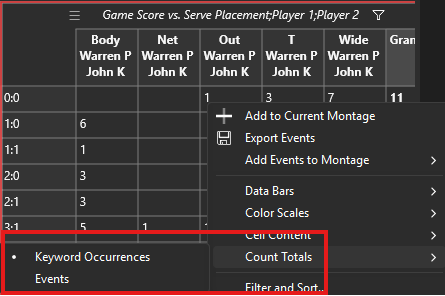
Résultat : les totaux comptent ce dont vous avez besoin. Par exemple, une séquence associée à deux mots-clés de la même catégorie apparaît dans deux lignes : avec Occurrences de mots-clés, elle compte deux fois dans le total ; avec Séquences, elle compte une seule fois.
4. Cartographier les positions avec la Carte des zones
La vue Carte des zones dessine les positions séquencées avec un Outil Position sur l’image de cet outil.
- Dans le volet Rapport, sélectionnez une vue ou cliquez sur Ajouter une vue.
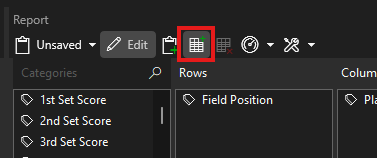
- Cliquez sur Type de vue > Carte des zones.
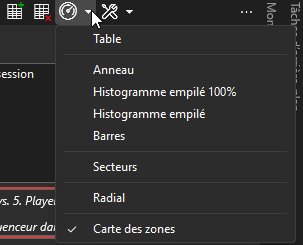
La vue prend le premier outil Position du panneau ; pour en choisir un autre, cliquez sur Options d'affichage > Position.

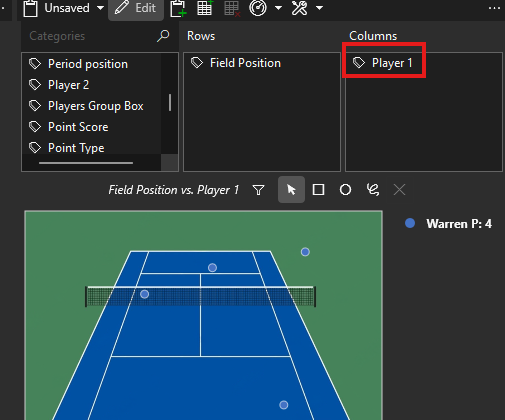
- Pour afficher une couleur par équipe ou par joueur, cliquez sur Editer et faites glisser la catégorie vers Colonnes.
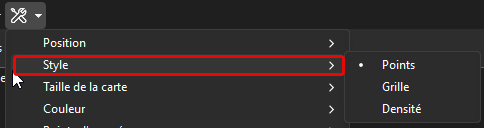
- Dans Options d'affichage, choisissez le Style :
- Points : un point par séquence
- Grille : le terrain découpé en cellules, colorées selon le nombre de séquences
- Densité : une carte de chaleur
- Si nécessaire, ajustez la carte dans Options d'affichageou par un clic droit sur la carte :
- Palette (styles Grille, Zones et Densité) : l’échelle de couleurs, de peu à beaucoup de séquences : Spectral (par défaut), Chaleur, Inferno, Viridis, Teinte unique ou Contours. La couleur du haut correspond toujours au plus grand nombre de la vue.
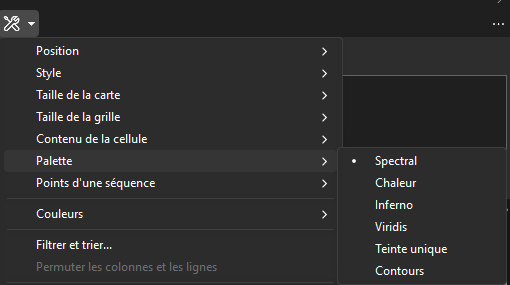
- Palette (styles Grille, Zones et Densité) : l’échelle de couleurs, de peu à beaucoup de séquences : Spectral (par défaut), Chaleur, Inferno, Viridis, Teinte unique ou Contours. La couleur du haut correspond toujours au plus grand nombre de la vue.
- Afficher les zones (activé par défaut, quand l’outil Position comporte des zones) : dessine le contour des zones de l’outil sur la carte. Désactivez-le pour une carte plus lisible.
Résultat : la carte montre où les actions se sont déroulées. Par exemple, avec Colonnes réglé sur Joueur, le style Points montre les actions de chaque joueur dans sa propre couleur, et la légende donne le nombre de séquences de chaque joueur présentes sur la carte.
5. Sélectionner une zone de la carte
- À côté du libellé de la vue Carte des zones, choisissez Sélection rectangulaire, Sélection elliptique ou Sélection au lasso, puis dessinez la forme sur la carte. Maintenez Maj pour ajouter à la sélection, Ctrl pour en retirer.
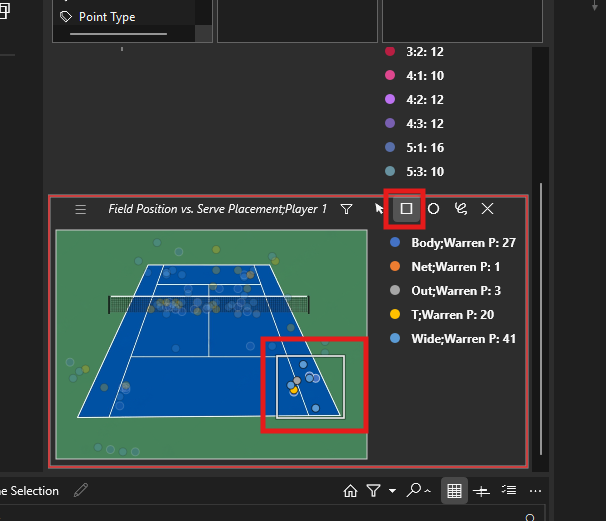
- Faites un clic droit dans la sélection pour ajouter ses séquences à un montage.
- Pour recommencer, cliquez sur Effacer la sélection.
Résultat : le volet Séquences liste les séquences comprises dans la forme, avec un bouton de filtre Carte des zones.
Remarques / Limitations
- Les valeurs décochées ne sont pas comptées. Dans Filtrer et trier, les séquences d’une valeur décochée quittent la vue et ses totaux.
- Enregistré avec le rapport. Le filtre et l’ordre d’une vue sont enregistrés avec le rapport.
- Positions uniquement. La Carte des zones ne montre que les séquences ayant des coordonnées ; les séquences enregistrées sans position sont absentes de la carte.
- Une copie de l’outil Position. Une vue Carte des zones conserve une copie de l’outil Position, enregistrée avec le rapport. Si vous modifiez l’outil dans le panneau (image, taille du terrain, zones), cliquez sur Options d'affichage > Position > Mettre à jour depuis le panneau.
Astuces et bonnes pratiques
- Combinez Plus grand d’abord et Afficher les premiers pour garder une vue lisible quand une catégorie compte beaucoup de valeurs.
- Un clic sur un point, une cellule ou une zone de la Carte des zones avec la souris liste aussi ses séquences.
FAQ
Pourquoi ma Carte des zones est-elle vide ?
Les séquences n’ont pas de coordonnées. L’outil Position n’enregistre les positions que s’il possède une Catégorie de coordonnées (un outil sans zones les enregistre dans sa Catégorie) : définissez-la dans l’Éditeur panneau séquenceur, puis séquencez les positions avec l’outil Position.
Pourquoi les totaux ne correspondent-ils pas à la somme des lignes ?
Une séquence associée à deux mots-clés de la même catégorie apparaît dans deux lignes. Faites un clic droit sur le tableau, puis Compter les totaux : choisissez Occurrences de mots-clés pour additionner les cellules, ou Séquences pour compter chaque séquence une seule fois.
Voir aussi
Filtrage avancé — filtrer les séquences par mot-clé et enregistrer les filtres.