
Dartfish Software 2026 marque une avancée majeure en intégrant directement la bibliothèque de vidéos en ligne dans le logiciel.
Les utilisateurs disposant d’une licence myDartfish compatible peuvent désormais accéder, sans quitter l’application ni télécharger les fichiers au préalable, aux contenus qu’ils sont autorisés à modifier sur la chaîne de leur organisation ou dans leur myDartfish Smart Cloud. Depuis la bibliothèque, ils peuvent définir leur contexte de travail à l’aide des collections, de la recherche ou des mots-clés, consulter et organiser les vidéos correspondantes, puis en ouvrir une ou plusieurs instantanément en mode streaming afin de commencer immédiatement le montage ou l’analyse.
Cette courte vidéo vous donne un bref aperçu de cette fonctionnalité (en Anglais)
- Objectif et portée
- Définir votre contexte de travail
- Travailler avec la liste des éléments
- Ouvrir les vidéos et commencer à travailler immédiatement
- Ce que vous pouvez faire ensuite
Objectif et portée
Intégrer directement le contenu en ligne dans Dartfish Software
À partir du logiciel Dartfish 2026, la bibliothèque devient un point d’entrée plus naturel pour travailler avec du contenu vidéo en ligne. Jusqu’à présent, les utilisateurs parcouraient principalement les vidéos stockées localement ou sur des lecteurs réseau.
Avec cette évolution, le contenu de dartfish.tv peut désormais être exploré directement depuis la bibliothèque elle-même. Au lieu d’utiliser une fenêtre distincte centrée sur le téléchargement, les utilisateurs peuvent parcourir le contenu dartfish.tv de manière plus intégrée, l’ouvrir directement et commencer à le visionner ou à le modifier depuis le logiciel.
L’objectif est simple : rendre le contenu dartfish.tv immédiatement disponible dans Dartfish Software, afin que les utilisateurs puissent passer plus facilement de la découverte du contenu au travail concret.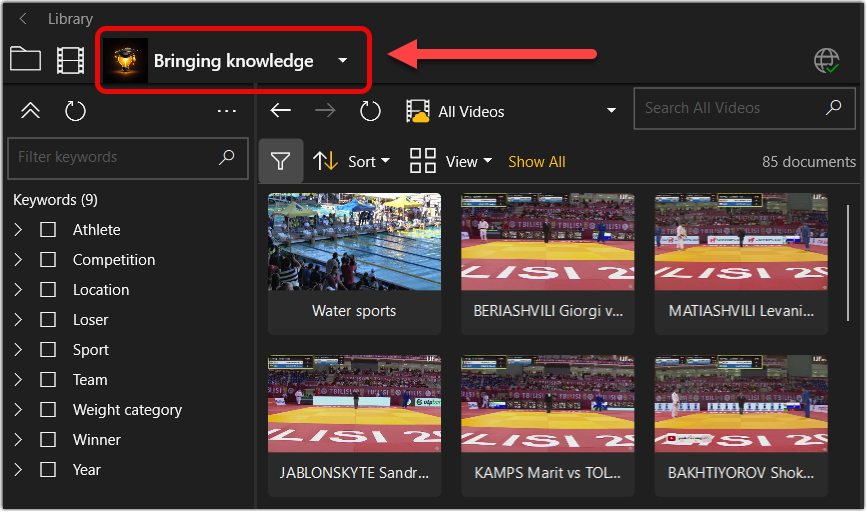
Disponibilité et visibilité du contenu
L’utilisation de cette nouvelle bibliothèque en ligne dépend des conditions suivantes :
- Disponibilité du logiciel : l’utilisateur doit disposer d’une licence myDartfish 360 S ou supérieure.
- Chaîne dartfish.tv : le contenu en ligne n’apparaît que si l’utilisateur dispose de droits de modification, de droits de téléchargement, ou des deux, pour au moins une collection. Les administrateurs et les modérateurs disposent automatiquement de tous les droits sur l'ensemble des collections.
- myDartfish Smart Cloud : les utilisateurs peuvent accéder directement à leur cloud personnel.
Définir votre contexte de travail
Pour trouver le bon contenu en ligne, commencez par définir le contexte dans lequel vous souhaitez travailler. En pratique, il existe trois principales façons de le faire.
Parcourir par collection
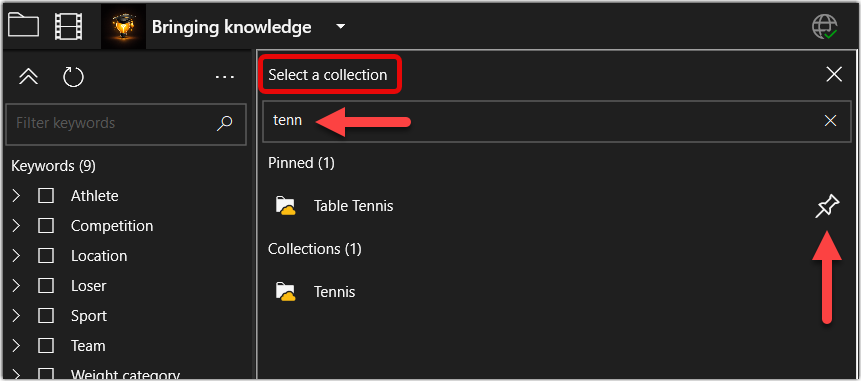
Une première option consiste à explorer votre chaîne via les Collections. C’est l’approche la plus naturelle lorsque vous savez déjà dans quelle partie de la chaîne vous souhaitez travailler.
Vous pouvez :
- parcourir la liste des collections auxquelles vous avez accès ;
- rechercher une collection spécifique ;
- épingler les collections fréquemment utilisées pour qu’elles apparaissent en premier.
Une fois une collection ouverte, celle-ci devient votre contexte de travail.
Rechercher des vidéos ou des documents
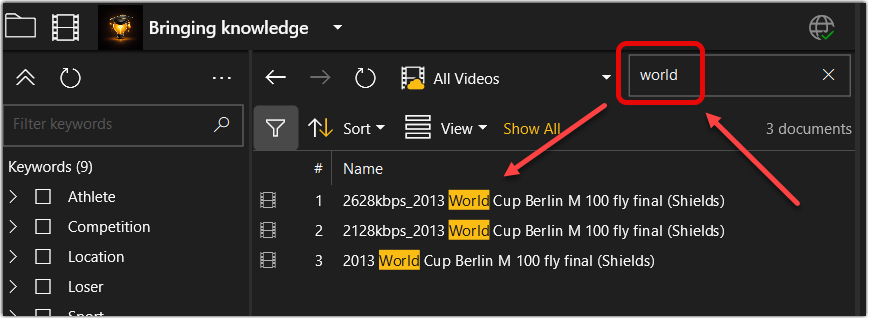
Une autre option consiste à utiliser la recherche pour trouver du contenu plus directement.
Vous pouvez effectuer une recherche :
- dans une collection sélectionnée ;
- dans toutes les collections auxquelles vous êtes abonné
Cette approche est utile lorsque vous savez déjà ce que vous cherchez et souhaitez y accéder rapidement.
Explorer toutes les vidéos avec des mots-clés
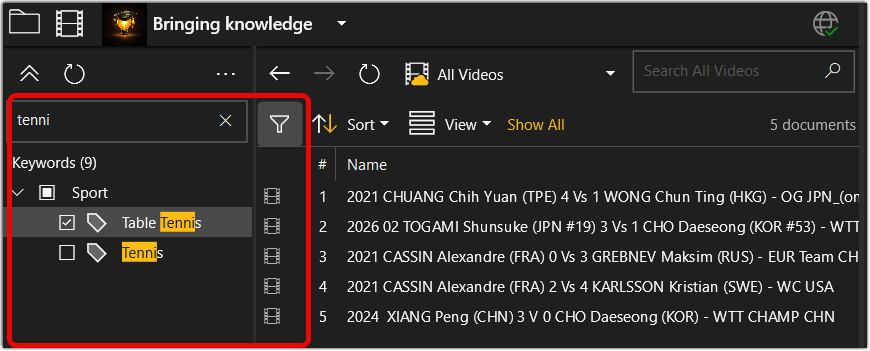
Si votre chaîne est organisée par mots-clés, vous pouvez également définir votre contexte en commençant par « Toutes les vidéos » et en appliquant un filtre par mots-clés. « Toutes les vidéos » regroupe le contenu de toutes les collections auxquelles vous êtes abonné.
C’est souvent la meilleure approche lorsque vous souhaitez explorer du contenu à travers plusieurs collections de manière plus structurée. Vous pouvez ensuite affiner davantage les résultats avec la recherche si nécessaire.
Une manière pratique de procéder consiste à :
- commencer avec Toutes les vidéos (ou avec une collection particulière) ;
- filtrer avec les Mots-clés ;
- affiner ensuite le résultat avec la Recherche si l’ensemble obtenu est encore trop large.
Travailler avec la liste des éléments
Une fois votre contexte défini, la bibliothèque affiche dans la liste des éléments les vidéos ou documents correspondants.
À ce stade, l’objectif est simple : vous aider à examiner rapidement les résultats et à repérer le contenu que vous souhaitez ouvrir.
Choisir le bon affichage
Vous pouvez adapter la liste à votre façon de travailler :
- basculer entre les modes d'affichage « Détaillé », « Icônes » et « Vignettes avec détails ;
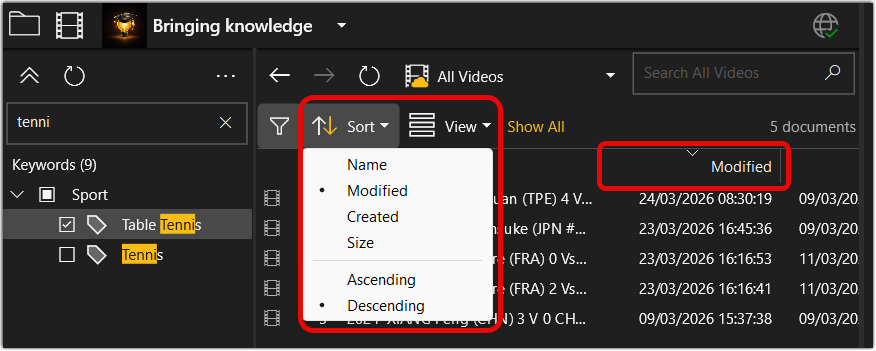
- trier les éléments par ordre croissant ou décroissant ;
- choisir les colonnes à afficher.
Cela vous permet de consulter les mêmes résultats de différentes façons, selon que vous préférez une vue plus visuelle ou plus détaillée.
Trier les résultats
Vous pouvez trier les éléments affichés en fonction des informations qui vous importent le plus, par exemple :
- le nom ;
- la date de création ;
- la date de modification ;
- la taille du fichier.
Cela vous permet de faire remonter en haut de la liste les éléments les plus pertinents.
Afficher les informations dont vous avez besoin
Vous pouvez également choisir quelles colonnes sont visibles dans la liste des éléments en cliquant avec le bouton droit sur l’en-tête de colonne dans l’affichage Détails.
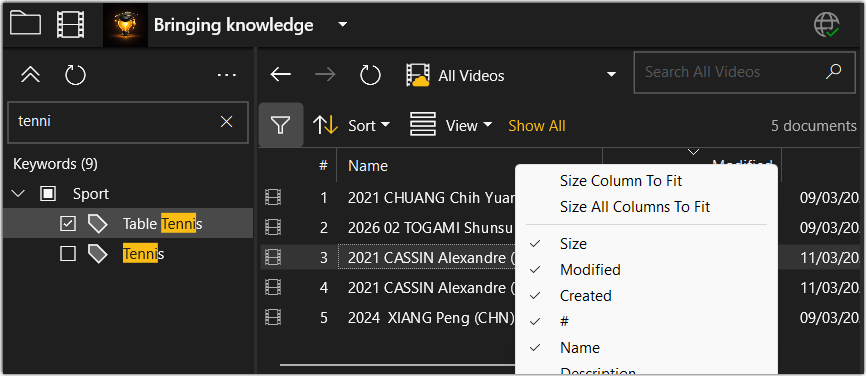
En plus des champs standard tels que le nom, la taille, la date de création et la date de modification, vous pouvez aussi afficher des informations supplémentaires telles que :
- la description ;
- la durée ;
- le nom de la collection ;
- le nombre de vues.
Cela facilite l’adaptation de la bibliothèque à votre propre manière de travailler et vous permet de vous concentrer sur les informations qui vous aident à décider quoi ouvrir ensuite.
Ouvrir les vidéos et commencer à travailler immédiatement
Une fois les bonnes vidéos trouvées, vous pouvez les ouvrir directement depuis la liste des éléments :
- double-cliquer sur une vidéo pour l’ouvrir ;
- glisser-déposer une ou plusieurs vidéos dans le Tiroir.
Les vidéos restent en ligne et s’ouvrent en mode streaming, ce qui vous permet de commencer à travailler immédiatement, sans devoir d’abord les télécharger.
Vous pouvez les ouvrir dans :
- l’espace de travail Bibliothèque;
- l’espace de travail Rejouer.
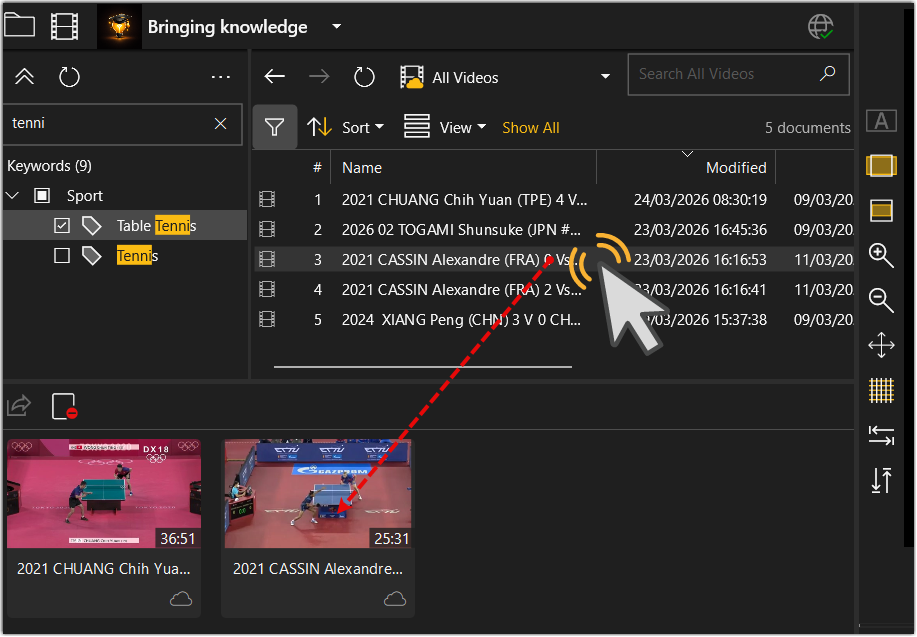
Vous pouvez également glisser-déposer un ou plusieurs documents depuis la liste « Éléments » directement dans un montage de l'espace de travail « Éditer ». Les documents restent en ligne et sont diffusés en continu pendant la lecture et l'exportation. Vous devez disposer des droits de téléchargement sur les documents distants pour créer ou publier un montage qui les contient.
Suivre l'état des documents distants dans le bac d'attente
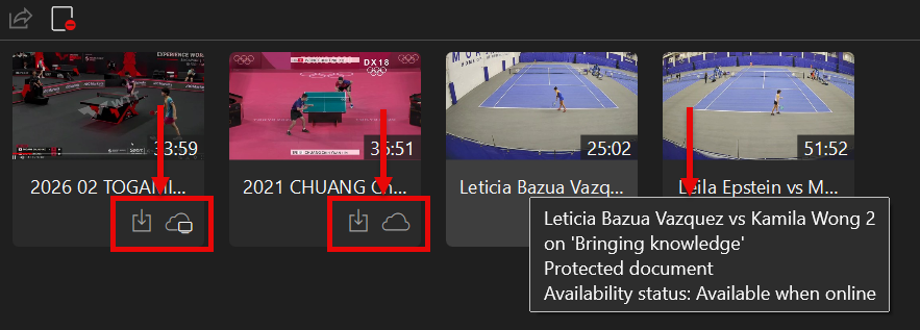
Une fois les documents distants ajoutés au Tiroir, chaque vignette affiche des icônes indiquant l'état et les droits associés à ce document. Cela vous permet de voir d'un seul coup d'œil, par exemple, si un document est modifiable, téléchargeable ou disponible hors ligne.
En passant la souris sur une vignette, une inf
o-bulle s'affiche avec des détails supplémentaires, notamment le nom du document, la chaîne et son état de disponibilité.
Ce que vous pouvez faire ensuite
À partir de là, vous pouvez utiliser les vidéos en ligne de trois manières principales:
- Analyser une ou plusieurs vidéos en travaillant avec des événements
Cela comprend l’identification des actions intéressantes, le filtrage des événements et l’examen de la playlist d’événements obtenue.
Les utilisateurs disposant de droits de téléchargement peuvent aller plus loin et exporter des événements sous forme de clips distincts, publier des moments forts, publier des vidéos, créer un montage à partir de contenus externes et publier un montage contenant des contenus externes.
- Modifier directement une vidéo dans le logiciel et enregistrer vos changements en ligne
C’est l’étape suivante principale pour de nombreux utilisateurs et elle est traitée dans un article séparé :
Explorer directement les vidéos en ligne dans le logiciel Dartfish
- Rendre les éléments multimédias d'un document distant accessibles hors ligne.
Cela vous permet de télécharger le fichier multimédia localement afin de pouvoir continuer à travailler sans connexion Internet.
Ce sujet est abordé dans un article distinct: Rendre une vidéo distante disponible hors connexion