
La page Gérer les collections est la principale zone d’administration des collections existantes dans dartfish.tv. Elle permet aux administrateurs de consulter les collections disponibles dans une chaîne, de les retrouver plus facilement grâce à la recherche et aux filtres, de mettre à jour leurs paramètres, de gérer les accès et d’effectuer des actions sur une ou plusieurs collections.
Cette page est principalement utilisée pour maintenir une structure de collections organisée dans le temps, veiller à ce que le bon public ait accès au bon contenu et gérer efficacement les collections à grande échelle.
- Objectif et portée
- Guide étape par étape
- Conseils
- FAQ
- Voir aussi
Objectif et portée
Cet article explique comment les administrateurs gèrent les collections existantes dans dartfish.tv et pourquoi cette page est importante dans l’administration quotidienne d’une chaîne.
La page Gérer les collections est l’endroit central pour maintenir la structure de collections d’une chaîne, contrôler l’accès au contenu des collections et garder ces collections organisées dans le temps. Elle est utilisée pour retrouver des collections existantes, mettre à jour leurs paramètres, gérer le partage et les abonnés, et appliquer efficacement des actions lorsque plusieurs collections doivent être traitées en même temps.
Ce que vous pouvez faire
Dans Gérer les collections vous pouvez :
- rechercher, trier et filtrer la liste des collections
- partager une ou plusieurs collections avec des publics sélectionnés
- mettre à jour les paramètres d’une collection
- consulter et gérer les abonnés existants
- ouvrir une collection pour voir ses vidéos
- supprimer une ou plusieurs collections
Exigences
- Vous devez disposer des droits d’administrateur pour la chaîne dartfish.tv concernée.
Guide étape par étape
1. Ouvrir la liste des collections
Dans le menu de navigation de gauche, ouvrez Collections. La page Gérer les collections affiche toutes les collections existantes dans la chaîne actuelle.
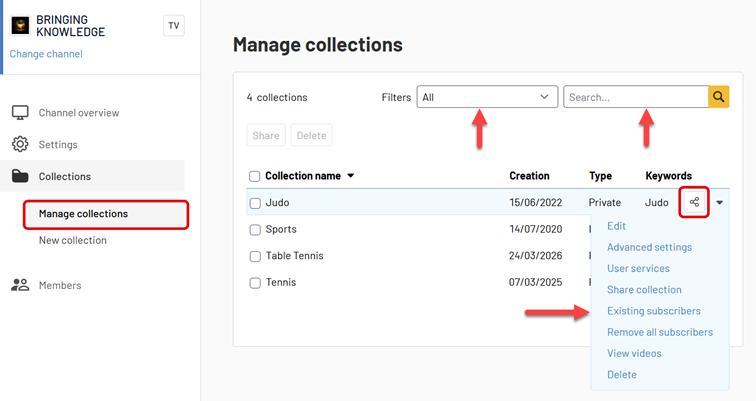
La liste comprend généralement des informations clés telles que : le nom de la collection, la date de création, le type de collection et les mots-clés.
2. Trouver une collection
Utilisez les outils en haut de la liste pour localiser la collection que vous souhaitez gérer.
- Utilisez la zone Rechercher pour trouver une collection par son nom ou d’autres informations visibles.
- Utilisez les Filtres pour affiner la liste.
- Utilisez les en-têtes de colonnes pour trier les résultats.
Cette page fonctionne de manière similaire à la liste des membres, ce qui facilite la gestion de grands ensembles d’éléments.3. Gérer une collection individuelle
Pour gérer une collection spécifique, ouvrez son menu d’actions depuis la liste des collections.
Les options disponibles répondent à différents besoins administratifs, depuis la mise à jour des informations de base de la collection jusqu’à l’amélioration de la façon dont elle est identifiée, accessible et utilisée.
Modifier une collection
Utilisez Modifier lorsque vous devez mettre à jour les principales propriétés d’une collection existante.
Cela est généralement utile pour :
- changer le nom de la collection
- mettre à jour le type d’accès
- ajouter ou modifier la description
La page Modifier affiche également l’URL de la collection, ce qui peut être utile lorsque vous souhaitez envoyer un lien direct vers la collection, par exemple via votre messagerie favorite.
Modifier les paramètres avancés
Utilisez Paramètres avancés pour améliorer la manière dont une collection est identifiée et utilisée dans la chaîne.
Cette page peut servir à configurer des éléments tels que :
- le logo de la collection
- le modèle de tableau de bord PowerBI
- les mots-clés
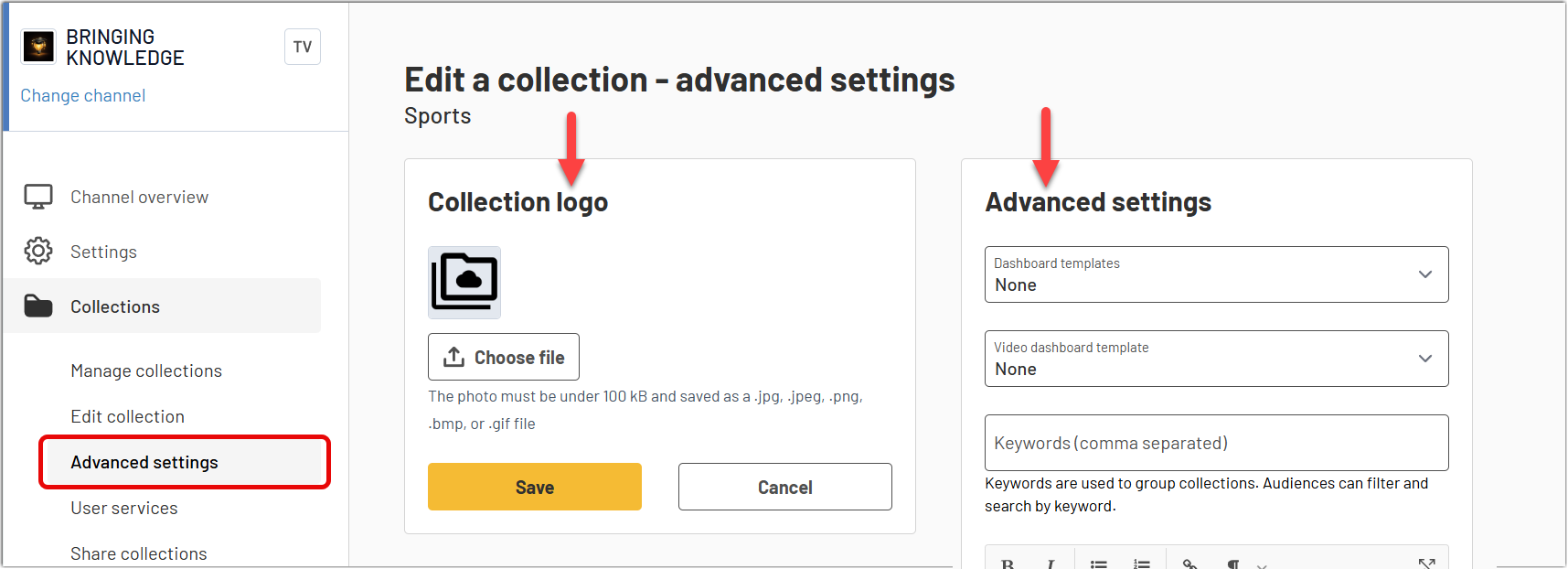
L’ajout d’un logo à une collection peut faciliter son identification dans la liste des collections sur dartfish.tv, en particulier lorsque de nombreuses collections sont disponibles.
Vous pouvez également associer des modèles de tableaux de bord PowerBI à une collection :
- un modèle de tableau de bord vidéo, qui s’applique aux vidéos individuelles et aide à représenter et filtrer les événements d’une vidéo via son tableau de bord
- un modèle de tableau de bord de collection, qui s’applique à l’ensemble de la collection et peut être utilisé pour générer un rapport basé sur le contenu combiné de toutes les vidéos de cette collection
Les mots-clés sont particulièrement utiles lorsqu’une chaîne contient de nombreuses collections. Ils facilitent l’organisation et le filtrage des collections par thème. Par exemple, les mots-clés peuvent être utilisés pour identifier :
- une année, comme 2026
- un type de compétition
- un public, comme Entraîneurs
Cela aide les utilisateurs à trouver plus rapidement les collections qui les concernent.
Gérer les services utilisateur
Utilisez Services utilisateur pour contrôler si les utilisateurs peuvent s’abonner eux-mêmes à une collection et si les utilisateurs abonnés sont autorisés à télécharger son contenu.
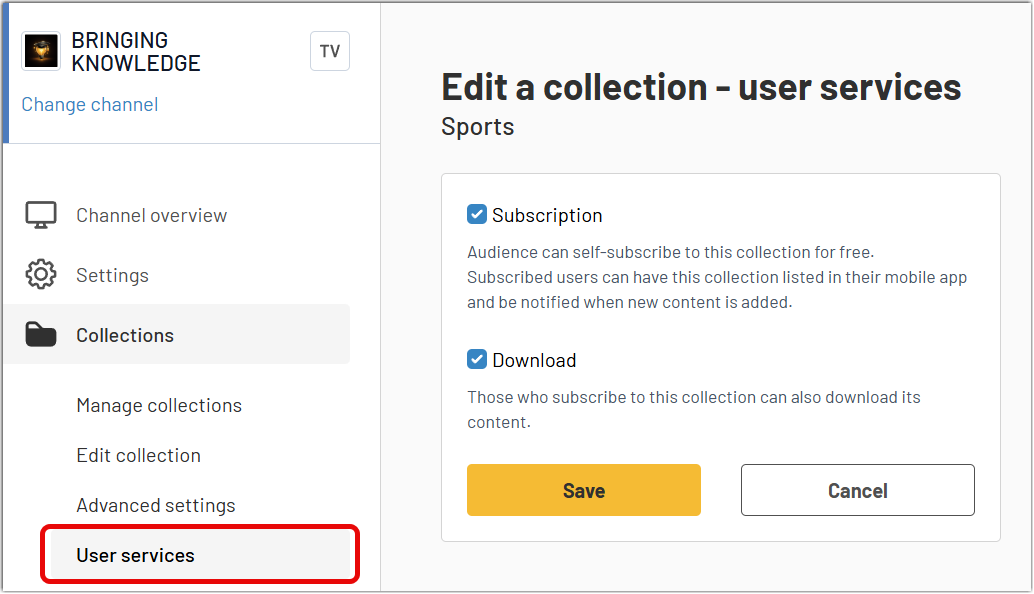
Ce paramètre concerne principalement les collections publiques ou à accès limité.
Lorsqu’un utilisateur s’abonne à une telle collection, l’abonnement peut être utile pour deux raisons principales :
- la collection apparaît dans les abonnements de l’utilisateur, ce qui lui permet de la retrouver plus facilement
- l’utilisateur peut recevoir des notifications lorsqu’un nouveau contenu est ajouté
Si les téléchargements sont autorisés, les utilisateurs abonnés par eux-mêmes peuvent également télécharger le contenu de la collection.
Pour les collections privées explicitement partagées avec quelqu’un, l’accès est accordé par le partage, ce qui crée déjà la relation d’abonnement.4. Partager une collection
Utilisez Partager la collection pour donner à des utilisateurs l’accès à une collection spécifique.
Le partage est le principal moyen de contrôler qui peut accéder au contenu d’une collection et avec quels droits. Il constitue donc une partie centrale de la gestion des collections.
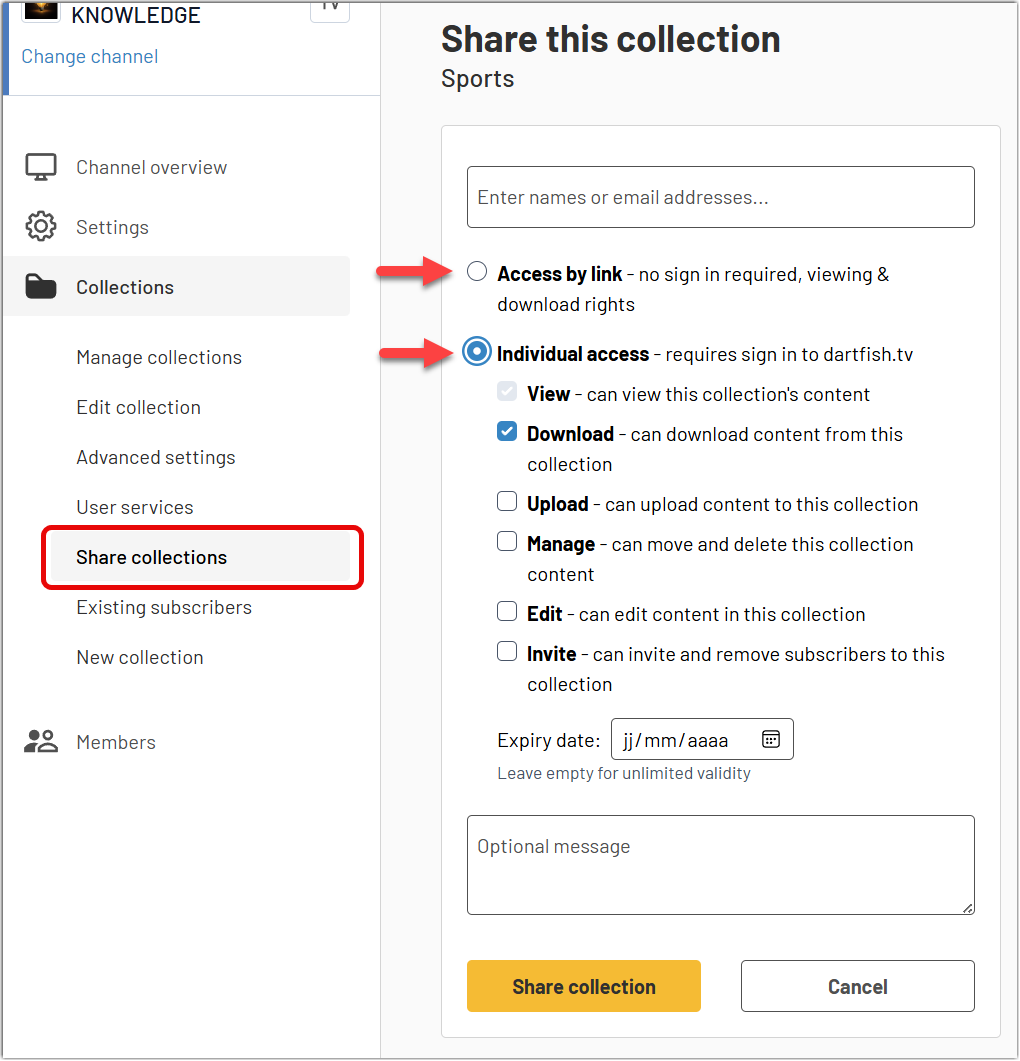
Pour les collections privées, le partage est obligatoire. Une collection privée n’est accessible qu’aux utilisateurs ou groupes avec lesquels elle a été partagée. Pour les autres types d’accès, le partage peut toujours être utilisé lorsque l’accès doit être accordé de manière plus contrôlée, par exemple à des personnes spécifiques ou avec des autorisations spécifiques.
En pratique, le partage sert à :
- accorder l’accès au bon public
- définir ce que les abonnés sont autorisés à faire dans la collection
- gérer l’accès de manière contrôlée et explicite
Comme le partage définit qui peut accéder à une collection, il s’agit souvent de l’action la plus importante effectuée depuis la page de gestion des collections.
5. Gérer les abonnés existants
Utilisez Abonnés existants pour consulter et gérer les utilisateurs qui ont déjà accès à une collection.
Cette page est utile lorsque vous devez comprendre comment l’accès est actuellement réparti, vérifier qui peut utiliser la collection ou nettoyer des abonnements qui ne sont plus nécessaires.
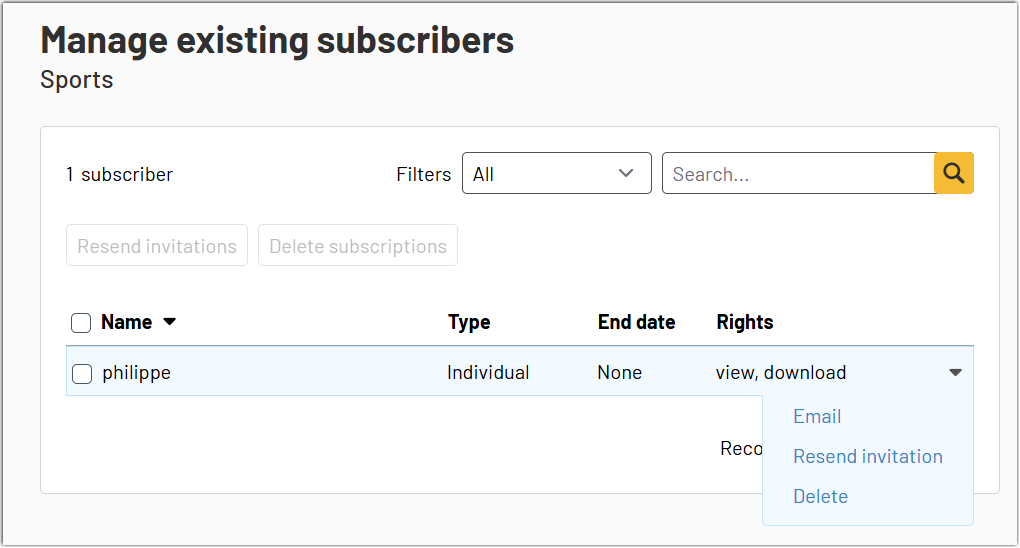
En pratique, elle aide les administrateurs à :
- consulter le public actuel d’une collection
- vérifier le type et la durée des abonnements existants
- confirmer quels droits ont déjà été accordés
- maintenir les accès dans le temps à mesure que les utilisateurs ou les besoins évoluent
Cela est particulièrement utile pour les collections partagées avec de nombreux utilisateurs ou qui restent actives pendant une longue période.
Supprimer tous les abonnés — Depuis le menu d’actions de la collection, vous pouvez également sélectionner Supprimer tous les abonnés. Utilisez cette option lorsque vous souhaitez effacer d’un seul coup tous les accès existants à la collection.6. Ouvrir le contenu de la collection
- Ouvrez le menu d’actions de la collection.
- Sélectionnez Voir les vidéos.
Résultat : vous quittez la vue administrative et ouvrez le contenu de la collection dans l’interface front-end, où vous pouvez voir les vidéos contenues dans la collection.
7. Supprimer une collection
- Ouvrez le menu d’actions de la collection.
- Sélectionnez Supprimer.
Important : la collection et tout son contenu sont supprimés. Supprimez une collection uniquement lorsque vous êtes certain qu’elle n’est plus nécessaire.8. Effectuer des actions en masse
Utilisez les actions en masse lorsque la même action doit être appliquée à plusieurs collections à la fois.
Cela est particulièrement utile après avoir réduit la liste des collections à l’aide de la recherche ou des filtres, puis sélectionné les collections concernées et appliqué une action unique à l’ensemble.
Les actions en masse typiques comprennent :
- Partager, par exemple pour accorder l’accès à tout un ensemble de collections au même public
- Supprimer, par exemple pour retirer un groupe de collections qui ne sont plus nécessaires
Les actions en masse aident les administrateurs à gérer les collections plus efficacement et à appliquer la même action de manière cohérente sur plusieurs éléments.
Conseils
- Utilisez les mots-clés de manière cohérente pour regrouper les collections et les rendre plus faciles à retrouver.
- Utilisez les filtres et la recherche avant d’effectuer des actions en masse, en particulier dans les chaînes comportant de nombreuses collections.
- Préférez l’accès individuel lorsque vous avez besoin d’un accès contrôlé et d’une attribution explicite des droits.
- Utilisez une date d’expiration lorsque l’accès doit être temporaire.
- Consultez régulièrement les Abonnés existants afin de maintenir un accès propre et à jour aux collections.
FAQ
Pourquoi ne puis-je pas trouver une collection dans la liste ?
Vérifiez les Filtres actuels, utilisez la zone Rechercher et examinez l’ordre de tri. La collection peut également appartenir à une autre chaîne.
Puis-je partager plusieurs collections à la fois ?
Oui. Dans Gérer les collections, sélectionnez plusieurs collections et utilisez l’action de partage en masse disponible.
Puis-je ouvrir directement une collection depuis la zone d’administration ?
Oui. Utilisez Voir les vidéos pour ouvrir directement le contenu de la collection.
Puis-je supprimer tout accès à une collection ?
Oui. Vous pouvez soit supprimer des abonnements individuels depuis Abonnés existants, soit utiliser Supprimer tous les abonnés pour effacer d’un seul coup tous les accès en cours, soit supprimer la collection.