
Cet article explique comment créer et publier un montage à l’aide de contenu en ligne provenant d’une chaîne dartfish.tv dans Dartfish Software 2026. Vous pouvez utiliser des séquences issues de vidéos séquencées ou brutes en ligne, sans devoir télécharger au préalable le média source. L’assistant Exporter et partager fonctionne de la même manière qu’avec du contenu local.
Cette courte vidéo vous donne un bref aperçu de cette fonctionnalité (en Anglais)
- Objectif et portée
- Créer un montage à partir de contenu distant
- Notes / Limitations
- Conseils / Bonnes pratiques
- Voir aussi
Objectif et portée
Un montage créé à partir de contenu en ligne suit le même processus qu’un montage créé à partir de contenu local. Ce qui est spécifique ici, c’est la source : les vidéos restent en ligne et sont lues en streaming directement pendant la lecture et l’exportation, ce qui vous permet de commencer à créer immédiatement après les avoir ajoutées au Tiroir.
Cet article explique comment alimenter un montage avec du contenu en ligne, comment l’enrichir dans l’espace de travail Éditer et comment publier le résultat. Les outils d’édition de montage sont décrits en détail dans la documentation sur le montage.
Ce que vous pouvez faire
- Créer un montage à partir des séquences d’une ou de plusieurs vidéos séquencées en ligne
- Créer un montage à partir de clips ou de vidéos brutes en ligne
- Combiner des séquences en ligne et du contenu local dans un même montage
- Annoter des clips avec les outils de dessin et ajouter des images fixes
- Publier le montage sous la forme d’une seule vidéo, de clips individuels ou d’images fixes
- Contrôler le format de sortie, les métadonnées de mots-clés et la destination lors de la publication
Prérequis
- Vous devez disposer d’une licence myDartfish 360 S ou supérieure.
- Vous devez disposer des droits de téléchargement sur le contenu en ligne que vous souhaitez utiliser dans le montage.
Créer un montage à partir de contenu distant
Point de départ
Ajoutez au Tiroir, depuis la vue de la chaîne dans la Bibliothèque, les vidéos en ligne avec lesquelles vous souhaitez travailler. Vous pouvez ajouter un seul match, plusieurs matchs, ou un mélange de vidéos séquencées et de clips bruts, selon les besoins de votre montage.
Ouvrez une vidéo dans l’espace de travail Différé pour accéder à ses séquences. Si la vidéo est une vidéo séquencée, utilisez le panneau de la liste des séquences pour parcourir et filtrer les séquences que vous souhaitez inclure.
Ajouter du contenu au montage
Vous pouvez ajouter du contenu distant à un montage de deux façons :
- Glisser-déposer — faites glisser une ou plusieurs séquences (ou la vidéo complète) depuis la liste des séquences ou le Tiroir directement dans le montage au sein de l’espace de travail Éditer.
- Ajouter au montage actuel — sélectionnez les séquences souhaitées dans la liste des séquences, puis utilisez Ajouter au montage actuel dans la barre d’outils.
Les deux méthodes fonctionnent exactement comme pour l’ajout de contenu local. Les documents distants sont lus en streaming directement ; aucun téléchargement local n’est nécessaire avant ou pendant l’édition.
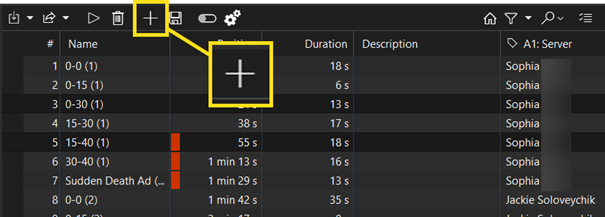
Vous pouvez combiner des séquences issues de plusieurs vidéos en ligne dans le même montage. Ajoutez chaque vidéo au Tiroir, ouvrez-les tour à tour dans Différé, puis ajoutez les séquences pertinentes au montage.
Enrichir le montage
Une fois le contenu ajouté, l’ensemble complet des outils d’édition de montage est disponible, c’est-à-dire les mêmes outils que vous utilisez avec du contenu local. Vous pouvez annoter des clips avec les outils de dessin, ajouter des images fixes avec des dessins, et utiliser l’écran partagé pour placer une séquence en ligne côte à côte avec un clip local. Cela vous offre une grande souplesse dans la manière de construire et de présenter l’analyse.
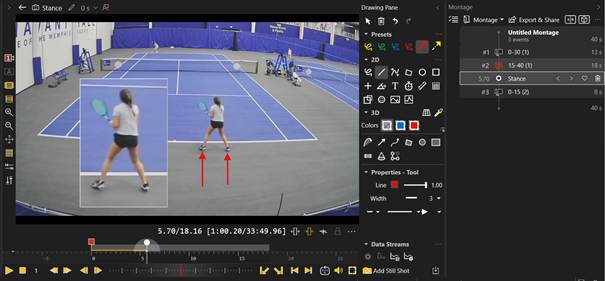
Les images fixes fonctionnent particulièrement bien avec le contenu en ligne. Lorsqu’elles sont ajoutées à une séquence en ligne, elles sont enregistrées dans le fichier de projet storyboard plutôt qu’avec la vidéo sous-jacente, ce qui préserve intacte la source distante.
Publier le montage
Une fois votre montage prêt, utilisez Exporter et partager un montage depuis l’espace de travail Éditer. L’assistant fonctionne de la même manière que lors de la publication d’un montage créé à partir de contenu local.
Lors du partage, sélectionnez le mode de sortie du montage :
- Une vidéo — combine tous les éléments du montage en une seule vidéo.
- N vidéo(s) — exporte chaque élément du montage sous la forme d’un clip distinct.
- Images — exporte les images fixes du montage sous forme de fichiers image.
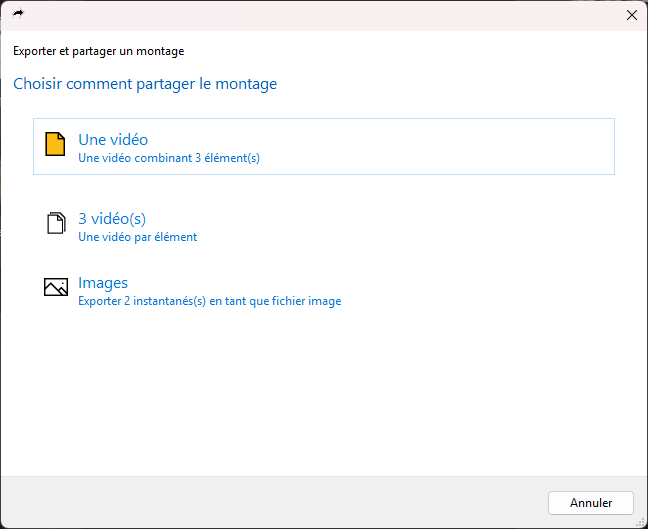
Destinations : myDartfish Smart Cloud, chaîne dartfish.tv ou Mon ordinateur. Pour les destinations cloud et chaîne, sélectionnez une collection existante ou créez-en une nouvelle.
L’assistant vous permet également de configurer le format de sortie (Thème de présentation et Profil d’encodage), de définir le titre et la description du document publié, de joindre un fichier, et de consulter ou modifier les métadonnées de mots-clés reprises depuis le contenu source.
Notes / Limitations
- Important : les droits de téléchargement sont requis pour tous les documents en ligne utilisés dans le montage. Sans droits de téléchargement, vous ne pouvez pas créer ni publier un montage contenant du contenu en ligne.
- Note : les documents en ligne sont lus en streaming pendant la lecture et l’exportation du montage. Une connexion Internet stable est requise pendant tout le processus.
Conseils / Bonnes pratiques
- Filtrez les séquences dans Différé avant de les ajouter au montage afin de garder un montage ciblé. Il est plus facile de partir d’une sélection déjà pertinente que de supprimer des éléments plus tard.
- Utilisez le Tiroir pour préparer du contenu provenant de plusieurs matchs en ligne avant d’ouvrir l’espace de travail Éditer ; cela évite d’alterner sans cesse entre les espaces de travail pendant la création du montage.
- Appliquez un Thème de présentation (par ex. Basic Vitesse ½ ) au moment de l’exportation pour produire une sortie au ralenti sans modifier le montage lui-même.