
Lors du téléchargement ou de l’exécution du programme d’installation de Dartfish Software, Windows peut afficher des avertissements de sécurité SmartScreen. Cet article explique ce que signifient ces avertissements et comment poursuivre en toute sécurité.
Objectif et portée
Microsoft Defender SmartScreen est une fonctionnalité de sécurité intégrée à Windows et à Microsoft Edge. Elle surveille les fichiers téléchargés depuis Internet et avertit les utilisateurs avant l’exécution d’applications qui ne sont pas encore largement connues du système de réputation basé sur le cloud de Microsoft.
Le programme d’installation de Dartfish Software est signé à l’aide d’un certificat numérique valide délivré à Dartfish SA (Fribourg, Suisse). Ces avertissements ne signifient pas que le programme d’installation est dangereux. Ils apparaissent parce que SmartScreen attribue des scores de réputation en fonction du volume de téléchargements parmi tous les utilisateurs Windows dans le monde — un programme d’installation récemment publié ou peu téléchargé peut déclencher des avertissements même s’il est totalement légitime et signé numériquement.
Cet article couvre deux situations distinctes : un avertissement qui bloque le téléchargement dans le navigateur, et un avertissement qui apparaît lors de l’exécution du programme d’installation après le téléchargement.
Ce que vous pouvez faire
- Autoriser le téléchargement du programme d’installation lorsque le navigateur signale le fichier
- Contourner le blocage SmartScreen pour exécuter un programme d’installation de confiance
- Confirmer l’identité du programme d’installation avant de poursuivre
Prérequis
- Vous devez disposer des droits d’administrateur local sur l’ordinateur pour installer Dartfish Software.
- Le programme d’installation doit être obtenu à partir du lien de téléchargement officiel Dartfish fourni par votre organisation ou par le support Dartfish.
Guide étape par étape
1. Autoriser le téléchargement dans votre navigateur
Certains navigateurs, notamment Microsoft Edge, peuvent bloquer le téléchargement avant qu’il ne soit terminé et afficher un avertissement indiquant que le fichier « n’est pas couramment téléchargé ».
- Cliquez sur l’icône … (plus d’options) à côté du fichier bloqué dans le panneau Téléchargements.
- Sélectionnez Conserver.
- Si une seconde confirmation est demandée, sélectionnez Conserver quand même.
Résultat : le fichier du programme d’installation est enregistré dans votre dossier Téléchargements.
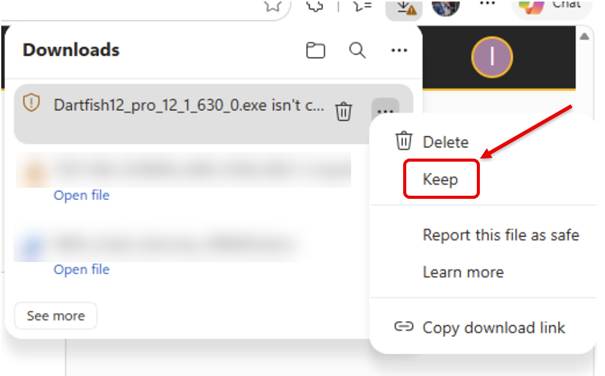
l’option Conserver confirme que vous faites confiance à la source du fichier. Ne poursuivez que si vous avez obtenu le lien de téléchargement directement auprès de Dartfish ou de l’administrateur informatique de votre organisation.
2. Exécuter le programme d’installation malgré l’avertissement SmartScreen
Après avoir ouvert le fichier du programme d’installation, Windows peut afficher une boîte de dialogue SmartScreen bleue : « Windows a protégé votre ordinateur. »
- Cliquez sur Informations complémentaires dans la boîte de dialogue SmartScreen.
Résultat : la boîte de dialogue se développe et affiche le nom de l’application et l’éditeur.
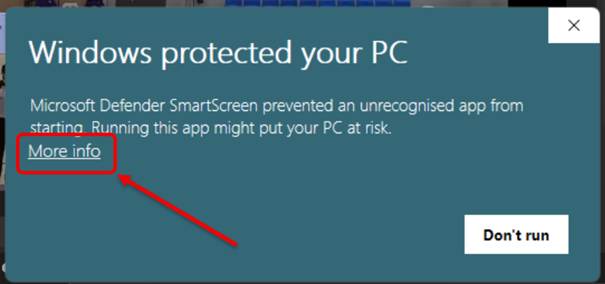
- Vérifiez les détails affichés :
- Application : Dartfish12_pro_12_x_xxx_x.exe (le numéro de version varie)
- Éditeur : Dartfish SA, CH, Fribourg, Organisation privée
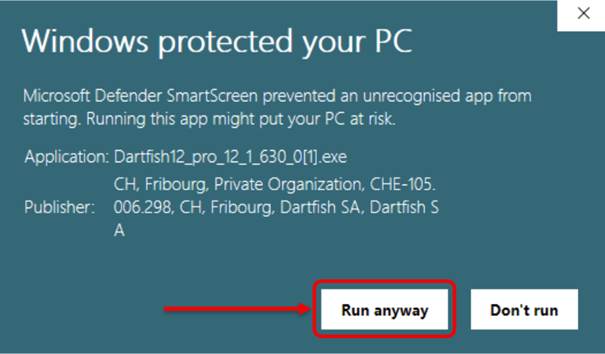
- Cliquez sur Exécuter quand même.
Résultat : l’invite du Contrôle de compte d’utilisateur (UAC) apparaît.
3. Confirmer l’invite UAC
Windows affiche une boîte de dialogue Contrôle de compte d’utilisateur demandant : « Voulez-vous autoriser cette application à apporter des modifications à votre appareil ? »
- Vérifiez les détails :
- Nom de l’application : Dartfish 2026 Installer PRO SelfExtractable
- Éditeur vérifié : Dartfish SA
- Cliquez sur Oui.
Résultat : le programme d’installation de Dartfish Software se lance et poursuit l’installation.
FAQ
Pourquoi Windows affiche-t-il cet avertissement pour un programme d’installation Dartfish ? SmartScreen établit des scores de réputation en fonction du nombre d’utilisateurs Windows dans le monde ayant téléchargé un fichier donné. Un programme d’installation nouvellement publié obtient un score faible simplement parce qu’il n’a pas encore été téléchargé par suffisamment d’utilisateurs, même s’il est signé numériquement et sûr. L’avertissement disparaît généralement dans les versions suivantes, à mesure que davantage d’utilisateurs installent la même version.
Puis-je vérifier que le programme d’installation est sûr avant de cliquer sur Exécuter quand même ? Oui. Dans la boîte de dialogue SmartScreen développée, vérifiez que l’éditeur indiqué est Dartfish SA et que les informations sur l’organisation font référence à Fribourg, CH. Si le champ éditeur affiche « Éditeur inconnu » ou tout autre nom, ne poursuivez pas et contactez le support Dartfish.
Que faire si je n’ai pas les droits d’administrateur sur mon ordinateur ? Vous ne pourrez pas terminer l’installation. Contactez votre administrateur informatique et demandez-lui d’installer Dartfish Software pour vous.
Que faire si le bouton Exécuter quand même n’apparaît pas ? Certaines organisations configurent SmartScreen en mode imposé via la stratégie de groupe, ce qui supprime complètement l’option Exécuter quand même. Dans ce cas, contactez votre administrateur informatique. Il devra autoriser le programme d’installation via sa stratégie de sécurité des terminaux ou installer le logiciel manuellement.