
Cet article explique quand utiliser le Blackmagic UltraStudio Express Recorder 3G, ses prérequis et ses limites, et comment le configurer correctement avec Dartfish.
- Qu'est-ce que l'UltraStudio Express Recorder 3G ?
- Configurer l'UltraStudio Express Recorder 3G avec Dartfish
- Enregistrer une vidéo lue sur un PC
- Problèmes courants et dépannage
Qu'est-ce que l'UltraStudio Express Recorder 3G ?
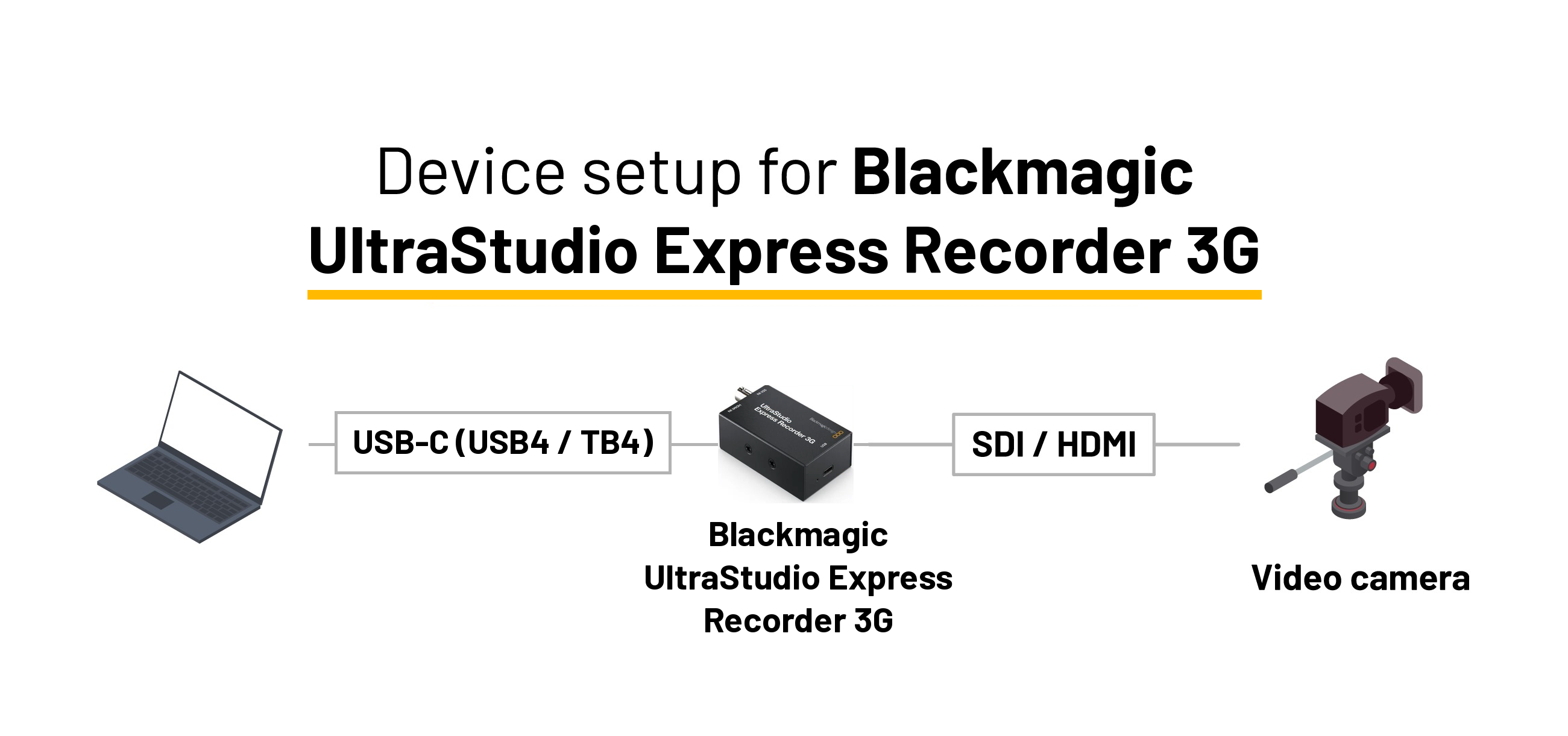
Le Blackmagic UltraStudio Express Recorder 3G est un boîtier d'acquisition compact et professionnel qui permet d'importer une vidéo HDMI ou SDI dans Dartfish via une connexion USB4 ou Thunderbolt 4.
Il remplace le Blackmagic UltraStudio Recorder 3G, dont Blackmagic a arrêté la fabrication. Le nouveau modèle se reconnaît facilement à son boîtier noir.
Il offre :
Une vidéo 10 bits non compressée
Jusqu'à 1080p à 60 images/s
Une faible latence, adaptée à la capture et au tagging en direct
Vous utilisez déjà l'UltraStudio Recorder 3G ?
Votre appareil reste pris en charge par Dartfish. Vous n'avez pas besoin de le remplacer.
Caractéristiques principales
| Caractéristique | Détails |
|---|---|
| Entrées | HDMI et SDI |
| Résolution max. | 1080p |
| Cadence max. | 60 images/s |
| Sortie vidéo | Non compressée (10 bits 4:2:2) |
| Connexion au PC | Câble USB-C vers un port USB4 ou Thunderbolt 4 (40 Gbit/s) |
| Alimentation | Alimenté par le câble USB-C |
| Prix | 180 USD (150 CHF) |
| Multicaméra | Jusqu'à 2* |
| Version minimale de Dartfish | Dartfish 2026 Update 1 |
*Dépend de la configuration et de la vitesse des ports USB de l'ordinateur.
Important
L'appareil utilise un câble USB-C, mais les ports USB-C standard (USB 3.x) ne suffisent pas. Un port USB4 ou Thunderbolt 4 est indispensable.
Différences avec l'UltraStudio Recorder 3G
| UltraStudio Recorder 3G | UltraStudio Express Recorder 3G | |
|---|---|---|
| Statut | Fabrication arrêtée, toujours pris en charge par Dartfish | Modèle actuel |
| Couleur du boîtier | Gris | Noir |
| Connexion au PC | Thunderbolt 3 ou 4 uniquement | USB-C vers un port USB4 ou Thunderbolt 4 (40 Gbit/s) |
| Alimentation | Par Thunderbolt | Par le câble USB-C |
| Entrées | HDMI et SDI | HDMI et SDI |
| Format max. | 1080p60 | 1080p60 |
Avantages et limites
Avantages
Entrées HDMI et SDI sur le même appareil
Pas besoin de port Thunderbolt : un port USB4 suffit
Pas d'alimentation externe
Faible latence, adaptée au tagging en direct
Haute qualité vidéo (non compressée)
Prix très compétitif pour une acquisition professionnelle (180 USD / 150 CHF)
Limites
Nécessite un port USB4 ou Thunderbolt 4 natif (les ordinateurs anciens n'en ont généralement pas)
La vidéo non compressée nécessite :
Un processeur performant
Un stockage SSD
Une mémoire vive suffisante
Pas de capture 4K (1080p60 maximum)
Nécessite des pilotes Blackmagic à jour
Le Blackmagic UltraStudio Express Recorder 3G dépend des performances de votre PC.
Vérifiez que votre système répond à la configuration requise de Dartfish.
Configurer l'UltraStudio Express Recorder 3G avec Dartfish
Étape 1 – Installer les pilotes
Téléchargez et installez la dernière version de Blackmagic Desktop Video (nécessaire pour passer de l'entrée HDMI à l'entrée SDI) :
Étape 2 – Brancher l'appareil
Branchez votre caméra à l'UltraStudio Express Recorder 3G avec :
un câble HDMI ou
un câble SDI
Branchez l'UltraStudio Express Recorder 3G à un port USB4 ou Thunderbolt 4 de votre PC avec un câble USB-C
Vérifiez que le voyant est allumé
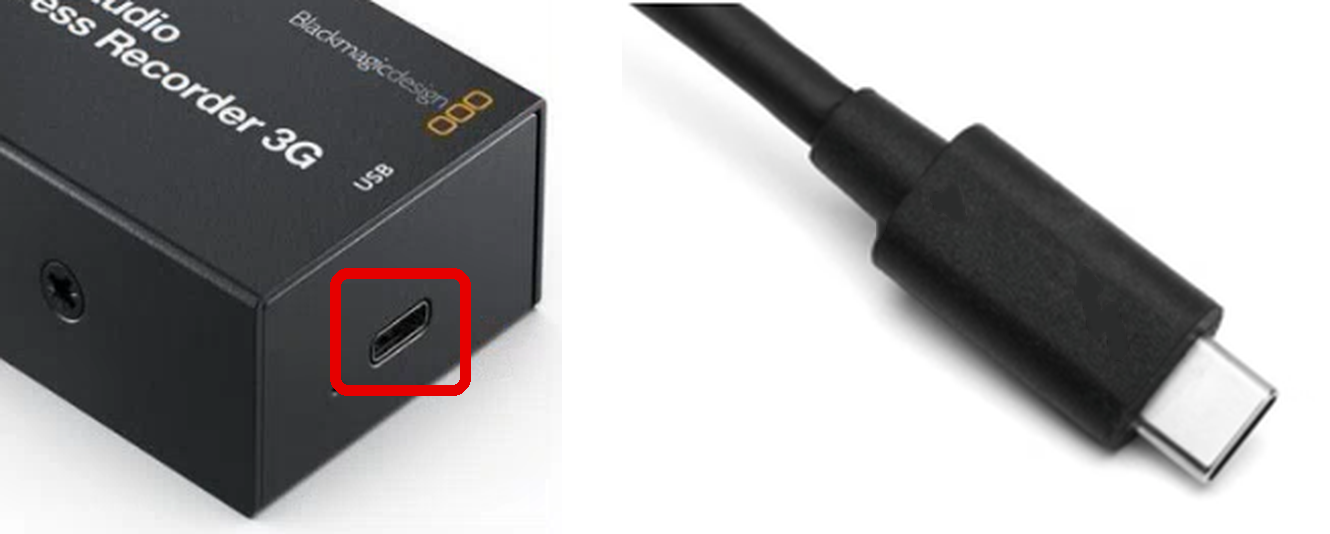
Si le voyant est éteint, l'appareil n'est pas alimenté ou n'est pas branché sur un port USB4 / Thunderbolt.
Étape 3 – Configurer l'entrée dans Blackmagic Desktop Video
Ouvrez Blackmagic Desktop Video
Sélectionnez l'UltraStudio Express Recorder 3G
Choisissez la bonne entrée :
HDMI ou
SDI
Vérifiez qu'un signal vidéo valide est détecté
Étape 4 – Sélectionner l'appareil dans Dartfish
Allez dans l'espace de travail Live
Cliquez sur Source.
Sélectionnez Blackmagic WDM Capture (le nom attribué à l'appareil par le pilote Blackmagic)
Cliquez sur Apply dans la fenêtre du nom de l'appareil
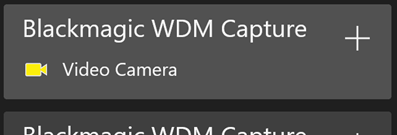
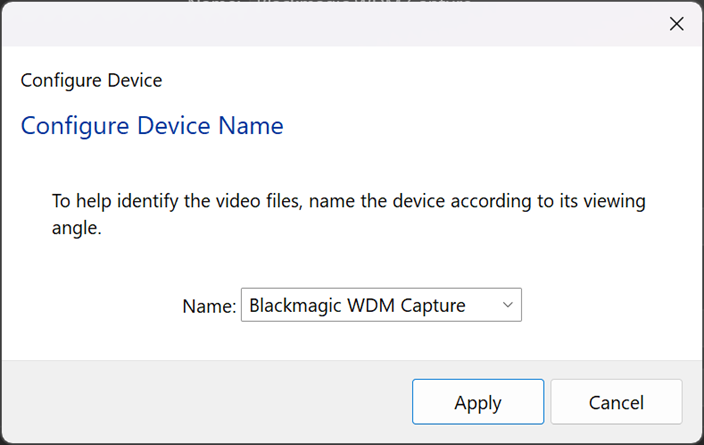
Vous êtes prêt à enregistrer, tagger et analyser.
Enregistrer une vidéo lue sur un PC
Ce scénario est particulièrement utile pour enregistrer une vidéo diffusée sur internet (par exemple dans un navigateur web). Il permet d'enregistrer et de tagger des matchs ou des événements en direct sans être sur place. Cette configuration fonctionne avec le Blackmagic UltraStudio Express Recorder 3G, à condition que votre ordinateur dispose d'un port USB4 ou Thunderbolt 4 et que vous le reliiez avec un câble HDMI depuis la sortie vidéo de votre ordinateur.
Principe
Le Blackmagic UltraStudio Express Recorder 3G est utilisé comme un second écran virtuel.
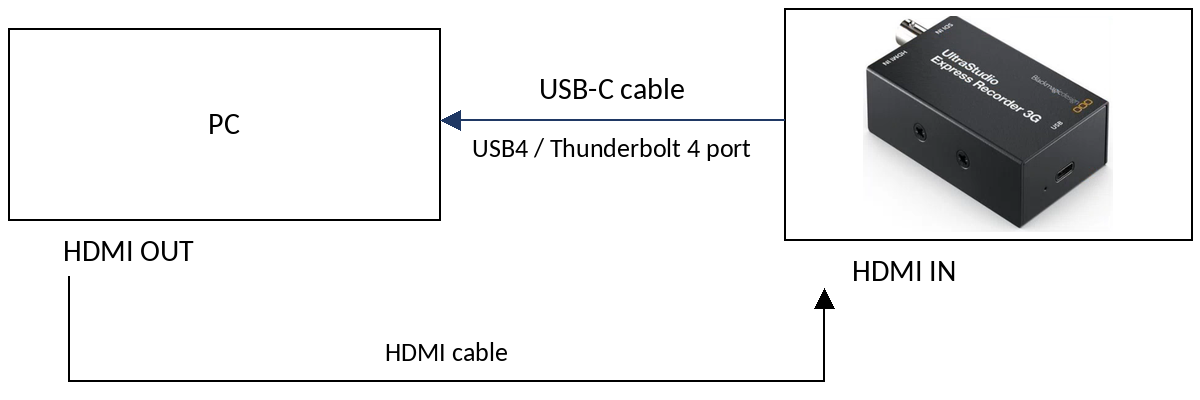
Mise en place
Branchez la sortie HDMI de l'ordinateur à l'UltraStudio Express Recorder 3G
Appuyez sur Windows+P
Choisissez le mode d'affichage Étendre
Lancez Dartfish et sélectionnez Blackmagic WDM Capture
Déplacez le navigateur ou le lecteur vidéo sur l'écran étendu
Passez la vidéo en plein écran
Choisissez UltraStudio Express Recorder 3G comme sortie audio (sinon le son ne sera pas enregistré)
Problèmes courants et dépannage
| Problème | Solution |
|---|---|
| Appareil non détecté | Vérifiez que votre PC dispose d'un port USB4 ou Thunderbolt 4. USB-C ≠ USB4. Un port USB-C standard ne suffit pas. |
| Pas d'image en entrée | Vérifiez que votre caméra envoie un format pris en charge (par exemple 1080p60) et que vous utilisez le bon câble (HDMI/SDI). |
| Dartfish n'affiche pas l'appareil | Vérifiez que vous utilisez Dartfish 2026 Update 1 ou une version plus récente, que l'appareil est branché sur un port USB4 ou Thunderbolt 4 et que la dernière version de Blackmagic Desktop Video est installée. Redémarrez ensuite Dartfish. |
| Pas de son | Vérifiez que l'audio est intégré au signal HDMI ou SDI et que la sortie de la caméra inclut l'audio. |
| Image non désentrelacée | Dans Setup → Video Format, réglez manuellement le flux sur Interlaced – Top First ou Bottom First, selon la source. Vérifiez que le PC utilise un processeur Intel : le désentrelacement n'est pas pris en charge sur les GPU AMD et NVIDIA pour le moment. |