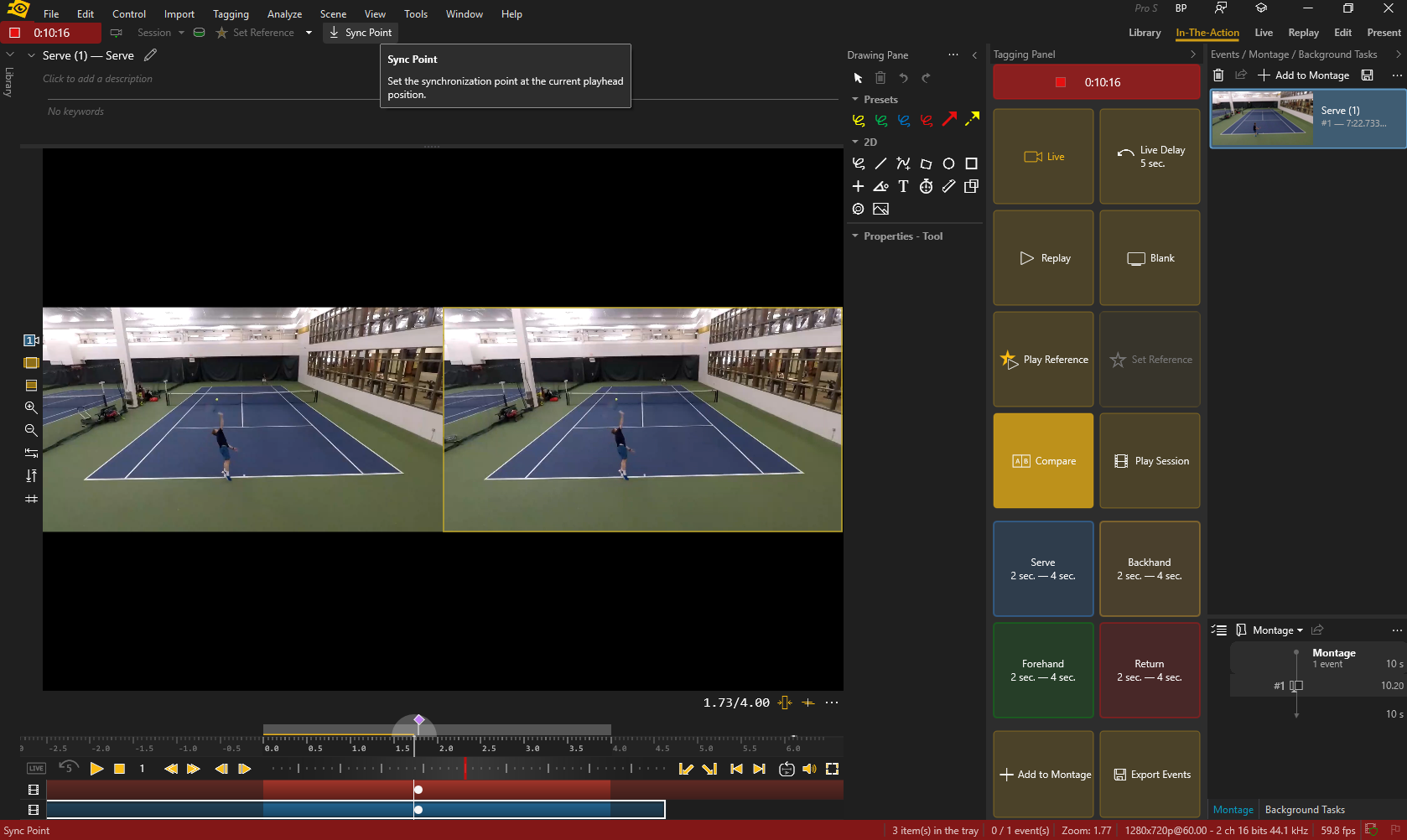
Cet article explique comment comparer l’action d’un athlète avec une référence dans Dans l'Action, une fonction introduite dans Dartfish Software 2026 Update 2. Juste après un essai, vous l’affichez côte à côte avec le mouvement modèle, aligné sur le moment clé, puis vous ajoutez la comparaison au montage sans quitter Dans l'Action.
Cette courte vidéo vous donne un bref aperçu de cette fonctionnalité (en Anglais)
Objectif et portée
Jusqu’à présent, Dans l'Action pouvait lire une référence après une action, mais pas à côté de celle-ci. Avec l’Update 2, l’essai et la référence sont lus côte à côte, alignés sur le même moment clé, quelques secondes après l’action.
Cet article couvre l’ensemble du processus, de la définition de la référence jusqu’au montage, pour tout mouvement répété comportant un moment clé bien identifiable, comme un service, une impulsion, un départ ou un lâcher. Les captures d’écran montrent un service de tennis comparé au meilleur service du joueur. La configuration des caméras et le déroulement d’une session de base font l’objet d’un article séparé : Capture en direct - Relecture instantanée grâce à Dans l'Action
La comparaison que vous ajoutez au montage est la même que celle que vous retrouvez dans l’espace de travail Edit après la session : rien à reconstruire.
Ce que vous pouvez faire
- Comparer un essai avec un clip de la Bibliothèque ou avec une séquence antérieure de la même session
- Aligner les deux vidéos sur le moment clé, puis corriger l’alignement image par image
- Afficher un autre angle de caméra de chaque côté lorsque la session est enregistrée avec plusieurs caméras
- Dessiner sur l’essai et sur la référence, chaque dessin restant lié à sa propre vidéo
- Ajouter la comparaison au montage et la retrouver dans l’espace de travail Editer après la session
- Lire automatiquement la comparaison après chaque essai, dans le cadre d’un scénario de replay
Prérequis
- Vous devez disposer d’une licence myDartfish Pro, Pro S ou Live, version 2026 Update 2 (12.2) ou ultérieure. Dans l'Action s’ouvre avec Outils > Dans l'Action (Ctrl+Alt+8).
- Au moins une caméra doit être connectée et configurée dans Dans l'Action.
- Vous avez besoin d’une référence : un clip du mouvement modèle dans la Bibliothèque, ou une séquence enregistrée plus tôt dans la session.
- Pour conserver une séquence de la session comme référence pour les sessions suivantes, enregistrez en mode Session ou Evénements. En mode Supprimer, l’enregistrement est supprimé à la fin de la session, et une référence qui en provient disparaît avec lui.
Guide pas à pas
Dans ce guide, l’essai est l’action que vous venez d’enregistrer, et la référence est le mouvement modèle avec lequel vous le comparez. Le moment clé est l’instant utilisé pour les aligner, par exemple l’impact, l’impulsion ou le lâcher.
1. Afficher les boutons nécessaires
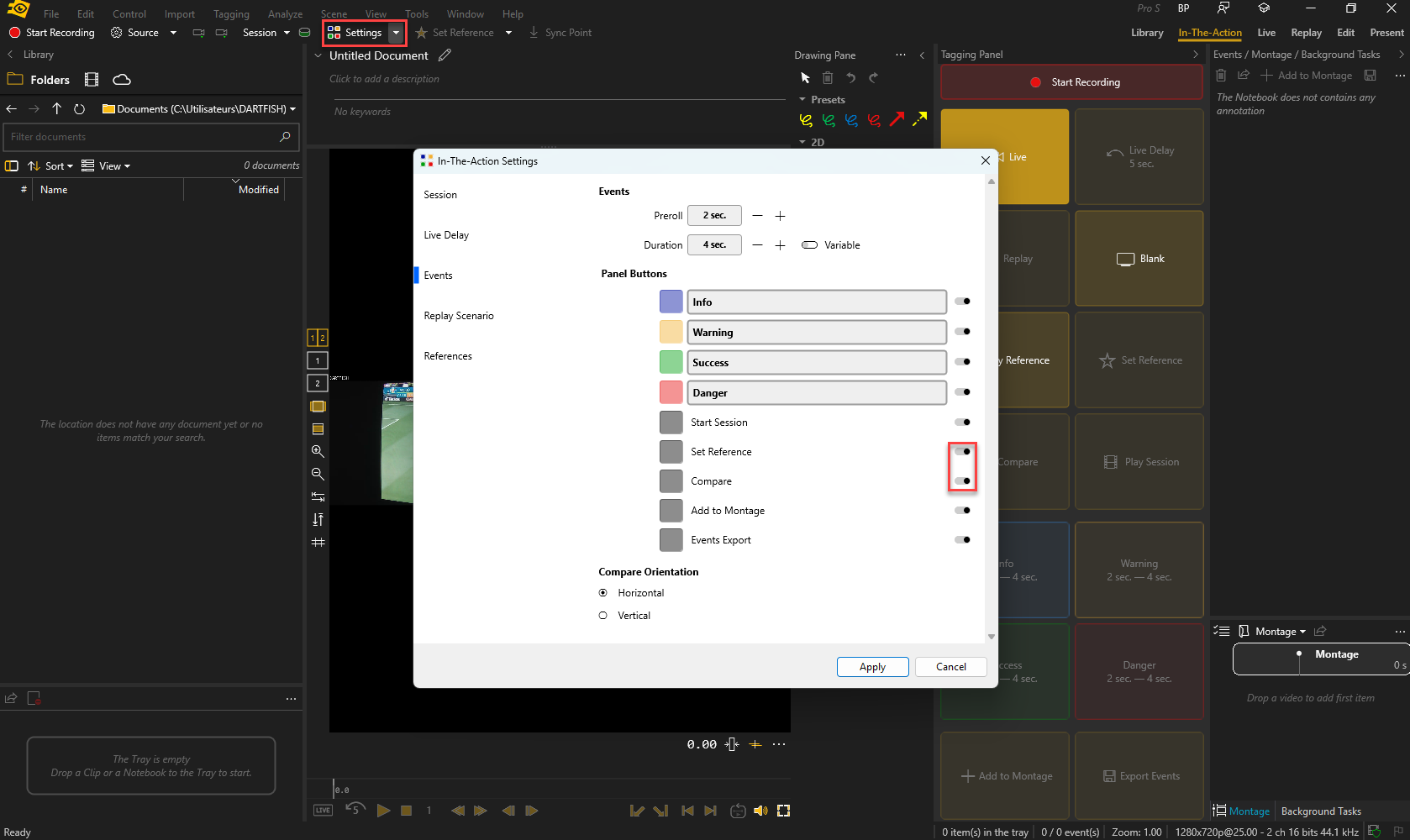
- Dans la barre d’outils de la session, cliquez sur Paramètres, puis ouvrez la page Séquences.
- Sous Boutons du panneau, activez Définir la référence et Ajouter au montage. Ils sont masqués par défaut ; Comparer est affiché par défaut.
- Renommez l’un des quatre boutons de séquence d’après l’action sur laquelle vous travaillez.
- Choisissez l'Orientation de la comparaison : Horizontale (côte à côte, par défaut) ou Verticale (l’un au-dessus de l’autre).
- Cliquez sur Appliquer.
2. Définir la référence
Choisissez l’une des deux méthodes :
- Un clip de la Biblothèque: ouvrez dans Dans l'Action le clip du mouvement modèle depuis la Bibliothèque, cliquez sur Lire la session pour le lire, puis cliquez sur Définir la Réference.
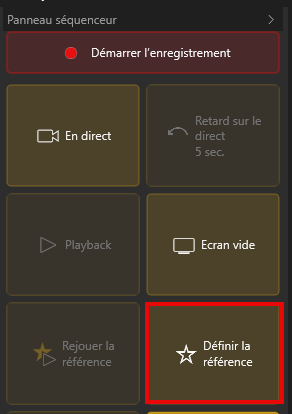
- Une séquence de la session : enregistrez l’action avec son bouton de séquence, relisez-la avec Playback, puis cliquez sur Définir la référence.
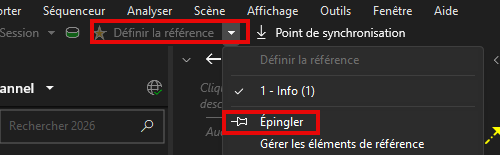
Les dessins affichés sur la vidéo sont enregistrés avec la référence. Pour conserver la référence dans la liste, cliquez sur la flèche à côté de Définir la référence, puis sur Epingler. Pour passer à une autre référence, cliquez sur la flèche et sélectionnez-la.
3. Enregistrer l’essai
- Démarrez l’enregistrement.
- Cliquez sur le bouton de séquence au moment clé. La séquence démarre quelques secondes avant votre clic (l' Enregistrement tampon) et reçoit son point de synchronisation à l’instant où vous avez cliqué.
Cliquer au moment clé fait gagner du temps : la comparaison est alors alignée presque immédiatement.
Chaque bouton de séquence affiche son enregistrement tampon et sa durée (5 s et 10 s par défaut ; la durée inclut l'enregistrement tampon). Pour les modifier, pointez le bouton : Shift + molette de la souris modifie l'enregistrement tampon, Ctrl + molette modifie la durée d’une seconde par cran.
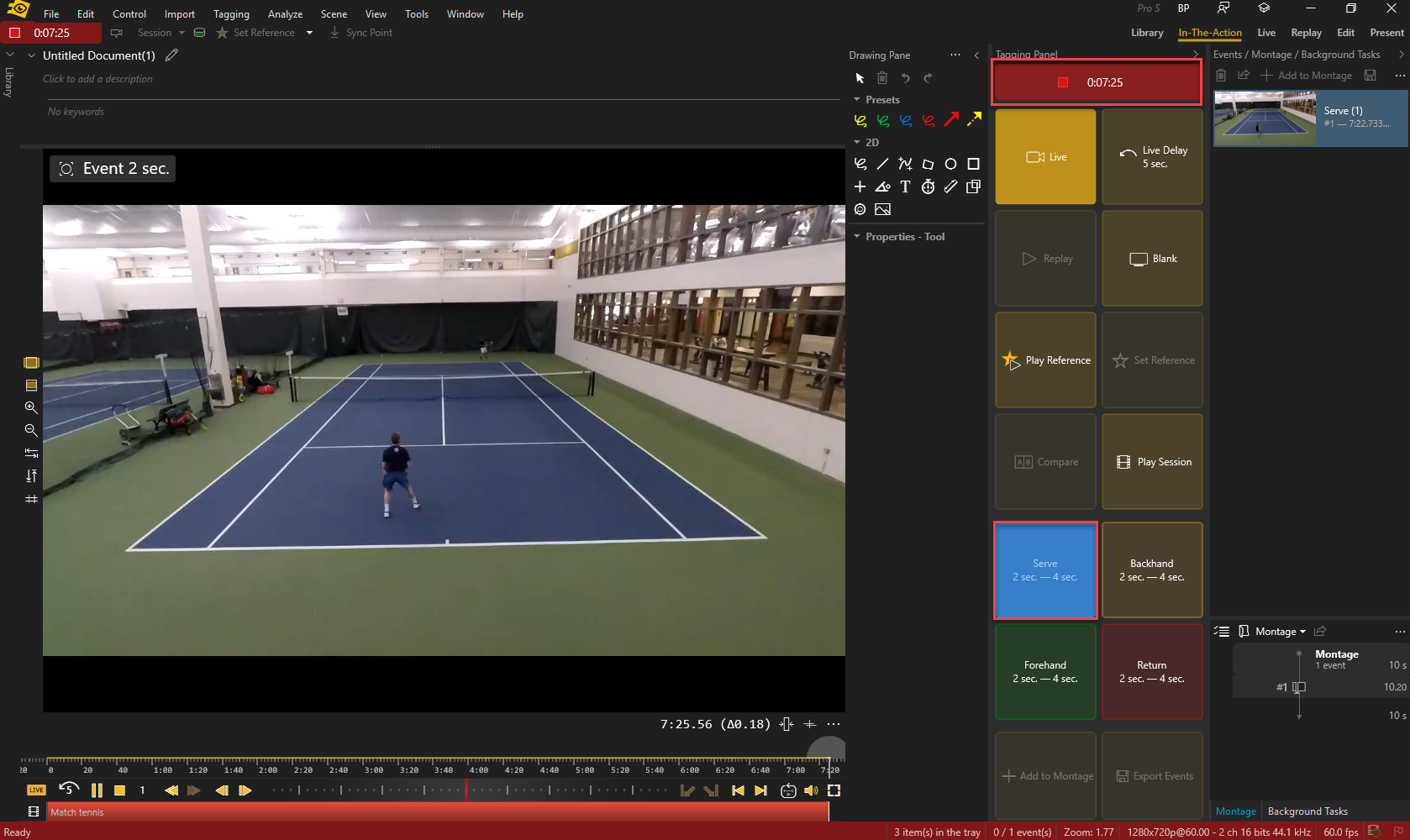
4. Comparer
- Sélectionnez l’essai dans la liste des séquences.
- Cliquez sur Comparer. Une notification indique le nom de la comparaison, composé du nom de la séquence et du nom de la référence.
- Lancez la lecture : l’essai est à gauche (ou en haut), la référence à droite (ou en bas), alignés sur leurs points de synchronisation.
Pendant que Comparer est affiché, ouvrez un autre essai dans la liste des séquences pour le comparer avec la même référence. Avec la Relecture automatique activée, chaque nouvelle séquence est comparée dès qu’elle est enregistrée.
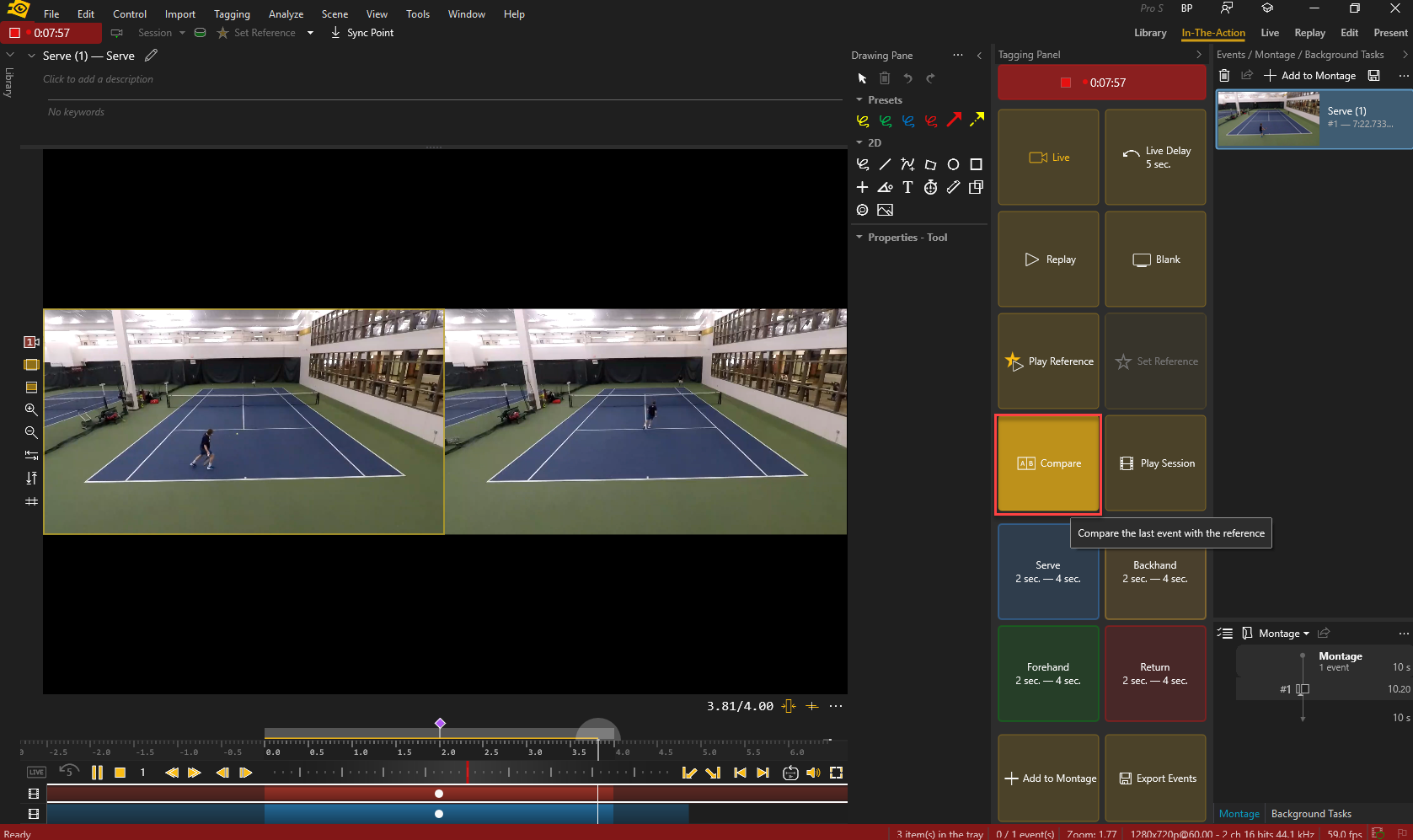
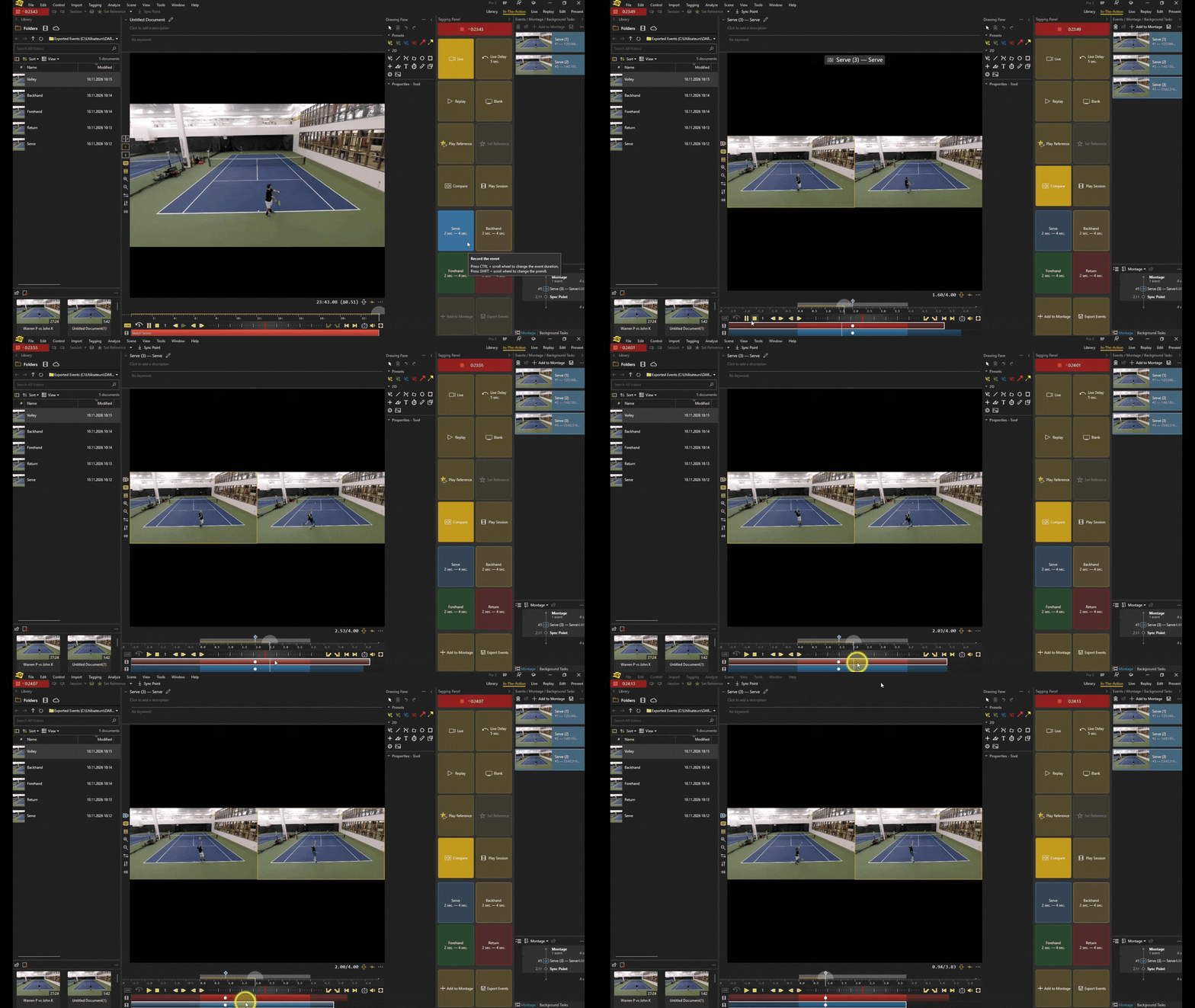
5. Ajuster la synchronisation
- Mettez en pause sur le moment clé dans l’essai.
- Cliquez sur la vidéo de référence pour la sélectionner.
- Déplacez-la jusqu’à ce qu’elle affiche le même moment clé :
- Shift + Gauche / Shift + Droite : image suivante ou précédente de la vidéo sélectionnée.
- Shift + molette de la souris sur une vidéo : une image par cran.
- Faites glisser sa piste sous la timeline pour un grand déplacement ; appuyez sur Échap pendant le glissement pour l’annuler. La molette de la souris sur une piste la déplace de 10 images par cran (100 avec Ctrl, 1 avec Shift).
- Lancez la lecture : les deux vidéos atteignent maintenant le moment clé ensemble. La modification est conservée pour la prochaine comparaison du même essai.
Ces déplacements modifient toujours le point de synchronisation de l’essai, jamais celui de la référence. Pour définir le moment clé de la référence elle-même, une fois pour toutes les comparaisons suivantes, sélectionnez la vidéo de référence, placez-vous sur son moment clé et cliquez sur Point de synchronisation.
Les pistes s’affichent avec le bouton Tracks : une piste par vidéo, avec son point de synchronisation sous forme de repère rouge.
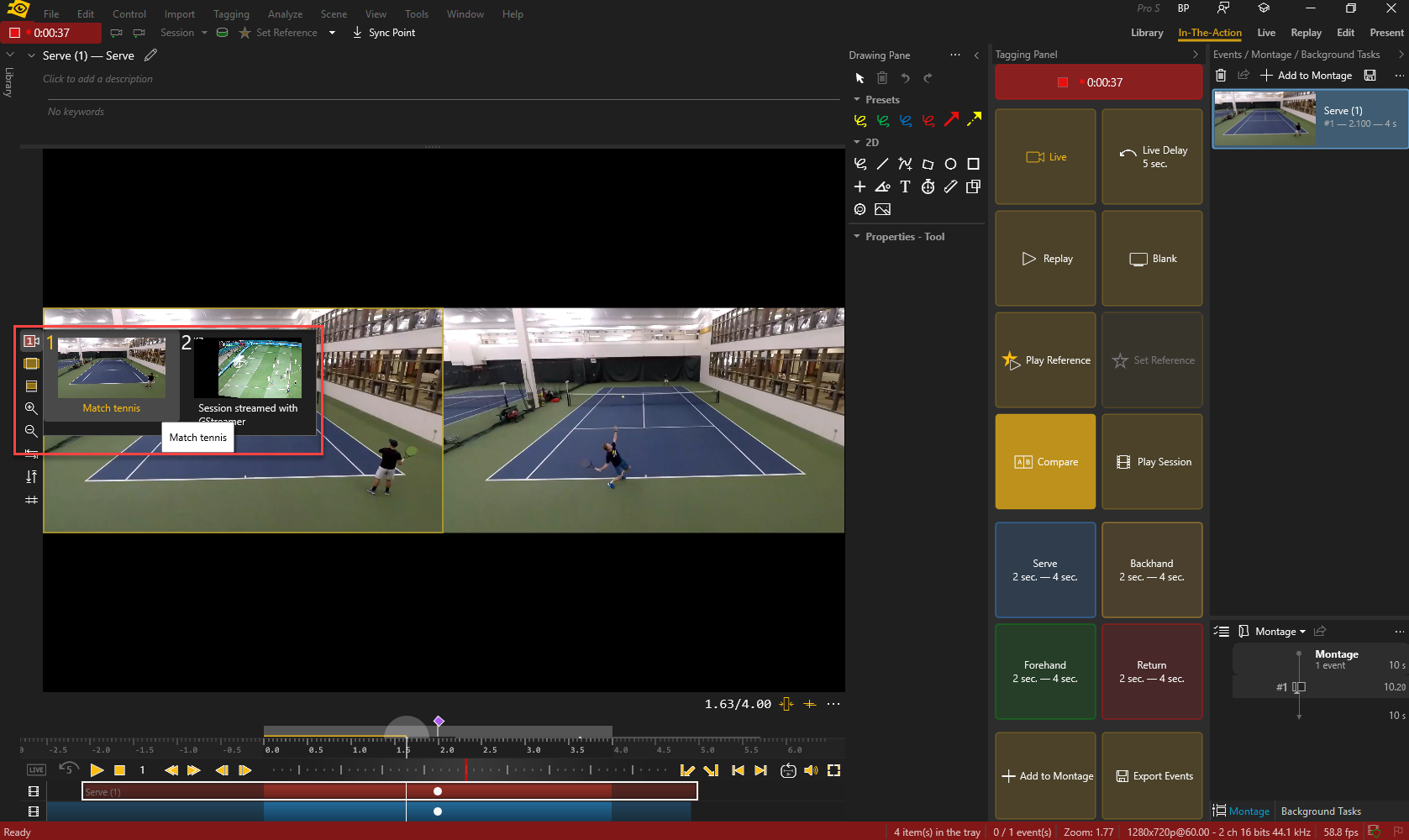
6. Afficher une autre caméra
Lorsque la session est enregistrée avec plusieurs caméras, chaque côté peut afficher son propre angle.
- Cliquez sur une vidéo pour la sélectionner. Le bouton de source de la barre de disposition prend la couleur du côté sélectionné.
- Cliquez sur Sélectionner la source et choisissez une vue.
7. Dessiner sur les deux vidéos
Sélectionnez une vidéo et utilisez les outils de dessin comme d’habitude. Chaque dessin reste lié à sa propre vidéo : les dessins sur l’essai restent avec l’essai, ceux sur la référence restent avec la référence. Une ligne tracée sur la référence réapparaît donc à chaque comparaison avec celle-ci.
8. Ajouter la comparaison au montage
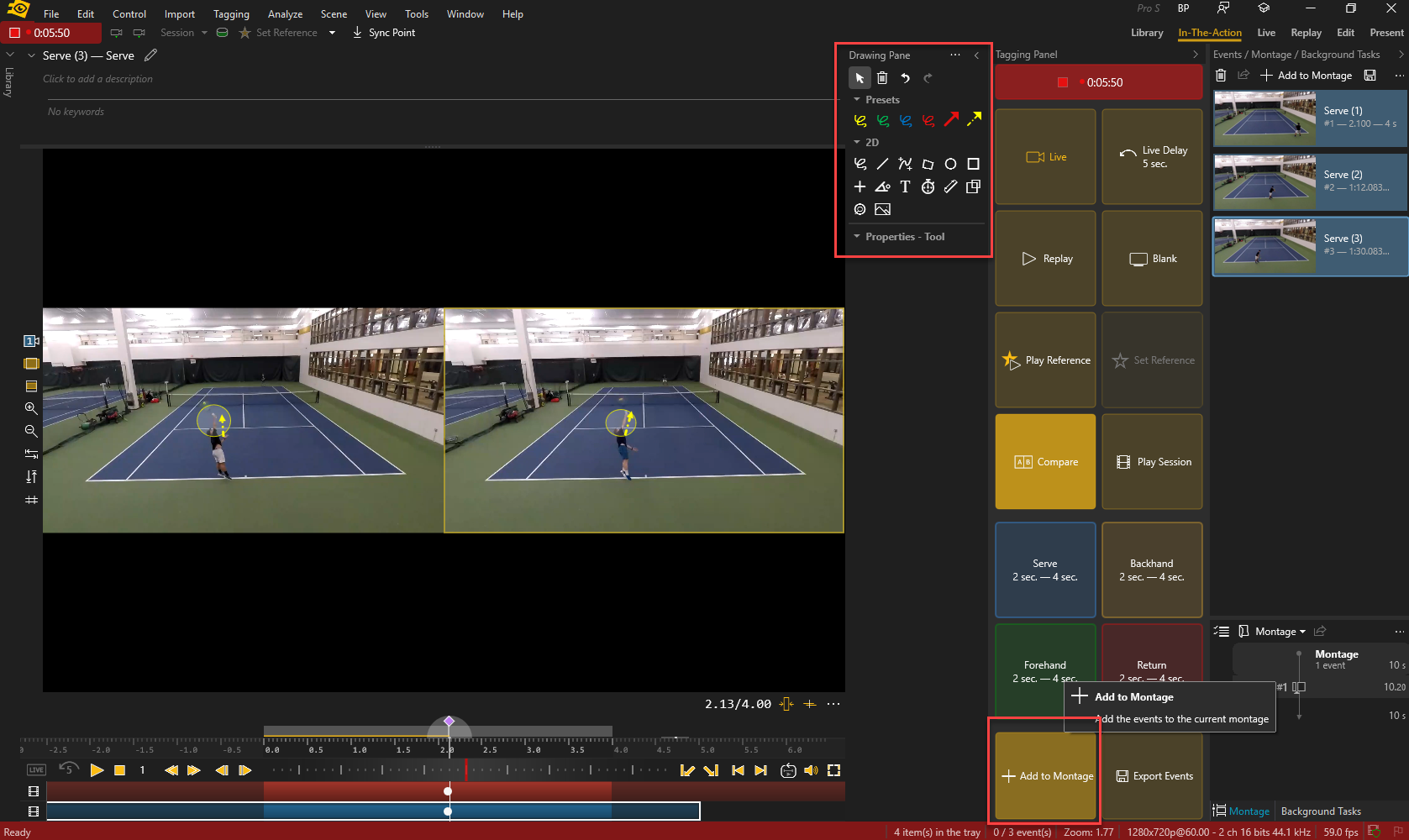
- Cliquez sur Ajouter au montage dans le panneau Dans l'Action.
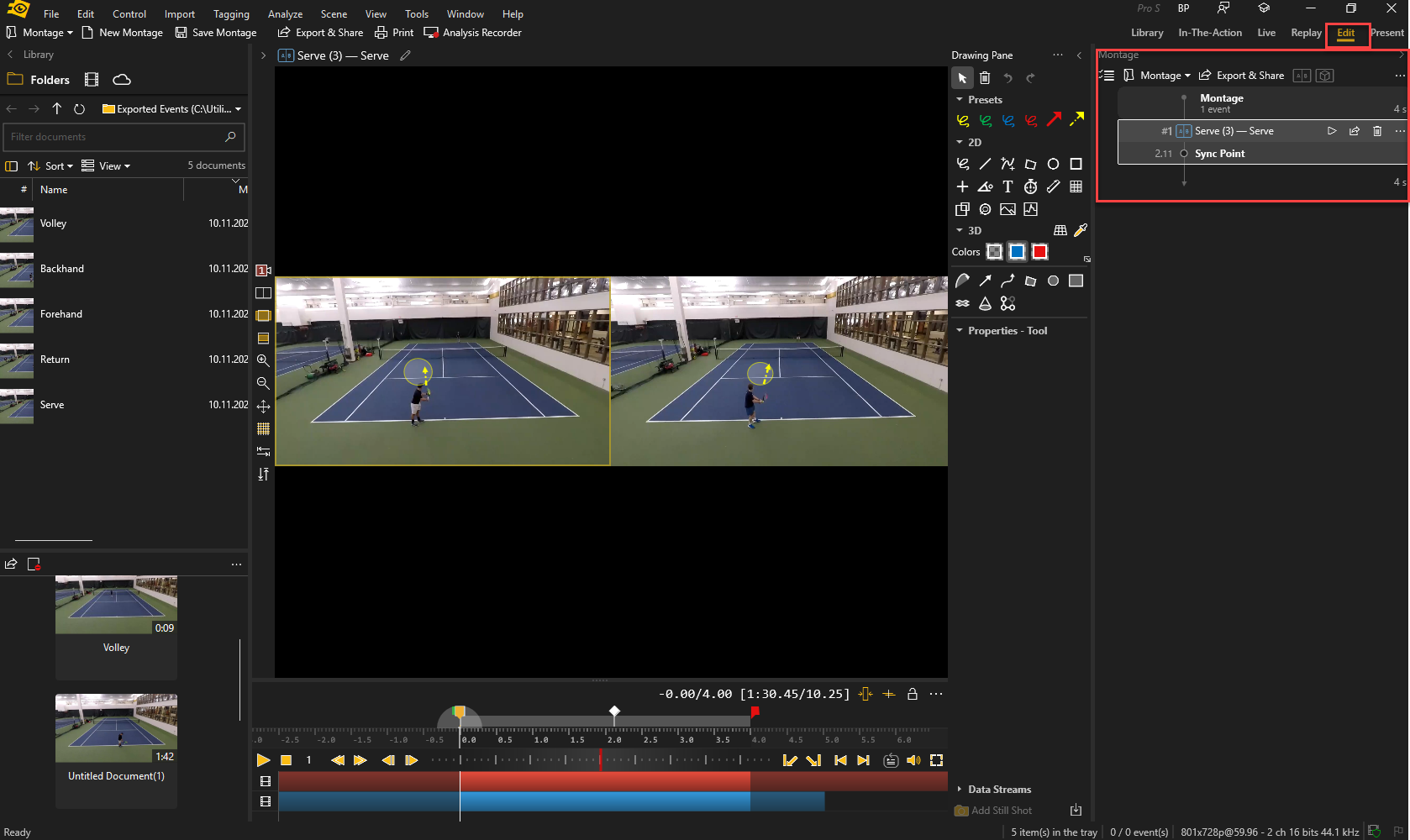
- Après la session, ouvrez l’espace de travail Editer : le montage est le même, avec la comparaison à l’intérieur.
L’élément de montage conserve les deux vidéos, leur synchronisation, la plage de lecture (la partie où les deux clips se chevauchent), l’orientation et les dessins. Il porte le nom de la comparaison et reprend la couleur et les mots-clés de la séquence.
9. Rejouer la comparaison automatiquement
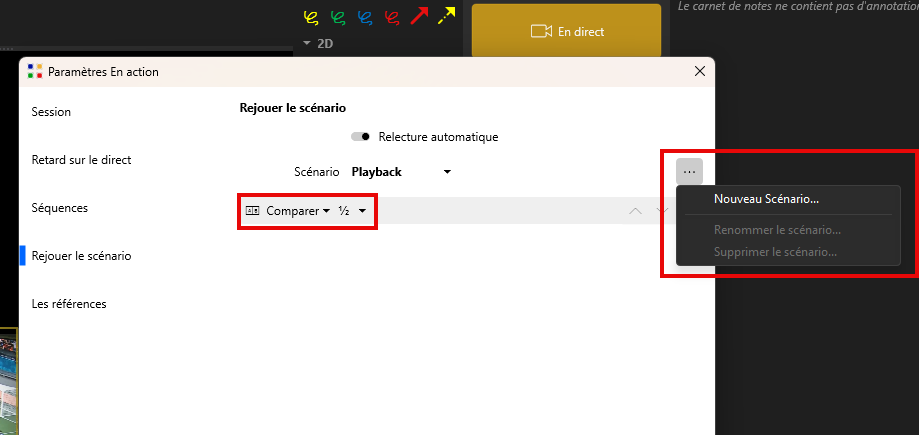
- Cliquez sur Paramètres, puis ouvrez la page Rejouer le scénario.
- Cliquez sur Plus > Nouveau Scénario..., donnez-lui un nom (par exemple Comparer à vitesse 1/2), puis OK.
- Définissez les étapes : Playback à la vitesse 1, Comparer à la vitesse ½, puis En direct. Utilisez Plus> Ajouter une étape de scénario sur une étape pour en ajouter une.
- Activez Relecture automatique, puis cliquez sur Appliquer.
Après chaque nouvelle séquence, Dans l'Action la lit désormais à vitesse réelle, puis affiche la comparaison au ralenti, puis revient à l’image en direct.
Remarques / Limitations
- Définir la référence n’est pas disponible tant que Comparer est affiché. Pour changer de référence pendant une comparaison, ouvrez la nouvelle référence depuis la Bibliothèque: la comparaison se rouvre avec elle.
- Les éléments en lecture seule ne peuvent pas être synchronisés. Leur piste ne bouge pas et Point de synchronisation affiche un message.
- Un point de synchronisation reste à l’intérieur de son clip. Un déplacement au-delà de la première ou de la dernière image s’arrête à celle-ci.
- Dans l'Action conserve au maximum 10 références épinglées et 10 références récentes.
- Important : une référence issue d’une séquence enregistrée en mode Supprimer est supprimée avec l’enregistrement à la fin de la session. Utilisez le mode Session ou Evénements, ou exportez d’abord la séquence.
- En mode Evénements ou Supprimer, Ajouter au Montage attend que la séquence ait été exportée.
Astuces / Bonnes pratiques
- Définissez une fois pour toutes le moment clé de votre référence avec Point de synchronisation : chaque essai comparé ensuite n’aura besoin que d’une petite correction, voire d’aucune.
- Dessinez les positions modèles sur la référence (un angle du corps, une hauteur cible, une position du corps) : elles reviennent à chaque comparaison.
- Alignez grossièrement en faisant glisser la piste, puis terminez image par image avec Shift + molette de la souris.
- Épinglez les références que vous utilisez souvent : elles restent en haut du menu Définir la référence d’une session à l’autre.
- Montrez la comparaison au ralenti avec l’étape Comparer d’un scénario de relecture à la vitesse ½, afin que l’athlète voie la différence sans que vous ayez à toucher l’ordinateur.
FAQ
Pourquoi Définir la référence est-il grisé ?
Il n’est pas disponible tant que Comparer est affiché, pendant la lecture de la référence elle-même, ni sur l’image en direct. Rejouez d’abord une séquence ou lisez un clip avec Lire la session. Si le bouton n’est pas du tout dans le panneau, activez-le dans Paramètres> Séquences> Boutons du panneau.
Puis-je comparer un essai précédent ?
Oui. Tant que Comparer est affiché, ouvrez l’essai précédent dans la liste des séquences : il est comparé avec la même référence.
Déplacer la synchronisation modifie-t-il ma référence ?
Non. Le clavier, la molette de la souris et le glissement d’une piste modifient uniquement le point de synchronisation de l’essai. Seul Point de synchronisation, avec la vidéo de référence sélectionnée, déplace le point propre à la référence, et ce pour toutes les comparaisons suivantes.
Où retrouver la comparaison après la session ?
Dans le montage : cliquez sur Ajouter au montage pendant la session, puis ouvrez l’espace de travail Editer. Le montage est le même, avec les deux vidéos, leur synchronisation et les dessins.
Voir aussi
- Capture en direct - Relecture instantanée grâce à Dans l'Action : caméras, modes d’enregistrement et bases de la relecture.
Cet article a-t-il été utile ?
C'est super !
Merci pour votre commentaire
Désolé ! Nous n'avons pas pu vous être utile
Merci pour votre commentaire
Commentaires envoyés
Nous apprécions vos efforts et nous allons corriger l'article