
Dartfish Software 2026 Update 2 ajoute de nouveaux outils de mise en page et de gestion d’équipe à l'Editeur panneau séquenceur : des boutons disposés sur une grille hexagonale, des joueurs affichés sous forme de maillots aux couleurs de leur équipe, et la gestion de plusieurs joueurs à la fois dans le Gestionnaire d'équipe.
Cette courte vidéo vous donne un bref aperçu de cette fonctionnalité (en Anglais)
Objectif et portée
Un panneau de séquençage est plus rapide à utiliser quand ses boutons ressemblent à ce qu’ils représentent : des actions regroupées dans un bloc compact, des joueurs reconnaissables d’un coup d’œil grâce à leur numéro et aux couleurs de leur équipe. Cet article présente, sur un panneau existant, la nouvelle grille hexagonale, les symboles de maillot de la Zone joueurs et la sélection multiple de joueurs dans le Gestionnaire d'équipe. Les captures d’écran montrent un panneau de tennis ; les mêmes étapes s’appliquent à tous les sports.
Ce que vous pouvez faire
- Disposer des boutons en nid d’abeille, un bouton par cellule hexagonale
- Afficher les joueurs d’une équipe sous forme de maillots, avec leur numéro ou leurs initiales et leurs propres couleurs
- Choisir si ce sont le Gestionnaire d'équipe ou le panneau qui déterminent les couleurs des boutons de joueurs
- Cocher, décocher, déplacer ou supprimer plusieurs joueurs à la fois dans le Gestionnaire d'équipe
Prérequis
- Vous devez disposer de myDartfish 360S ou supérieur pour créer un panneau de séquençage.
- Ouvrez votre panneau dans le Editeur panneau séquenceur : Panneau séquenceur > Editer Panneau (Ctrl+Alt+T).
- Pour afficher des joueurs, le panneau doit contenir un Gestionnaire d'équipe avec au moins une équipe, et une Zone joueurs liée à celui-ci. Les équipes et les joueurs se définissent dans Outils de gestion d'équipes.
Guide pas à pas
1. Disposer les boutons sur une grille hexagonale
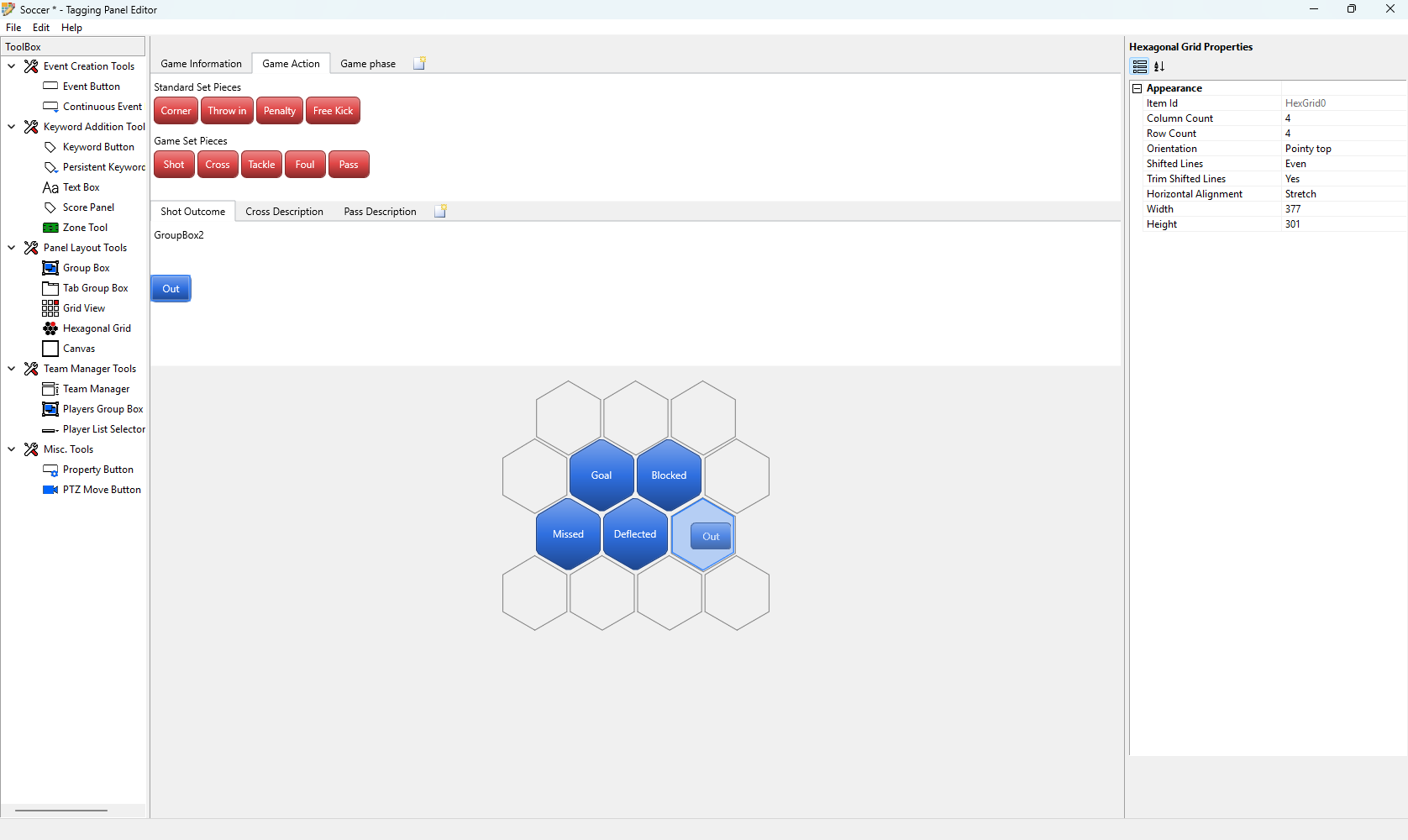
- Dans la Boîte à outils, ouvrez Outils de mise en page et faites glisser Grille hexagonale dans une Zone groupe qui a une catégorie. La grille n’en a pas : ses boutons prennent la catégorie du cadre qui les entoure.
- Définissez la forme de la grille dans ses propriétés, sous Apparence :
- Nombre de colonnes et Nombre de lignes : de 1 à 15 (3 × 3 pour une nouvelle grille)
- Orientation : Pointe en haut ou Côté plat en haut
- Lignes décalées : Impaires ou Paires, lignes décalées d’une demi-cellule
- Raccourcir les lignes décalées : Oui supprime la cellule qui dépasserait à la fin de chaque ligne décalée
- Alignement horizontal : Etendu fait remplir à la grille toute la largeur de son cadre
- Déposez vos boutons sur les cellules :
- Déposez un bouton sur une cellule libre pour l’y placer. Déposé en dehors des cellules, il prend la première cellule libre.
- Faites glisser un bouton de la grille sur une cellule occupée : les deux boutons échangent leur place.
- Sélectionnez un bouton de la grille et appuyez sur Ctrl + V : les boutons copiés remplissent les cellules libres à partir de celle-ci.
Résultat : les boutons sont disposés en nid d’abeille, un par cellule. Par exemple, avec Nombre de colonnes à 4, Nombre de lignes à 2 et Raccourcir les lignes décalées sur Oui, sept boutons forment un bloc compact : quatre sur la première ligne, trois emboîtés entre eux sur la seconde.
2. Afficher les joueurs sous forme de maillots
Cette vidéo montre comment ajouter une base de données d’équipe (en Anglais).
- Sélectionnez la Zone joueurs. Dans le groupe Apparence du bouton, réglez Symbole sur Maillot de joueur 1 ou Maillot de joueur 2, puis choisissez la Couleur du symbole et la Taille du maillot (Par défault, Petite, Moyenne, Large).
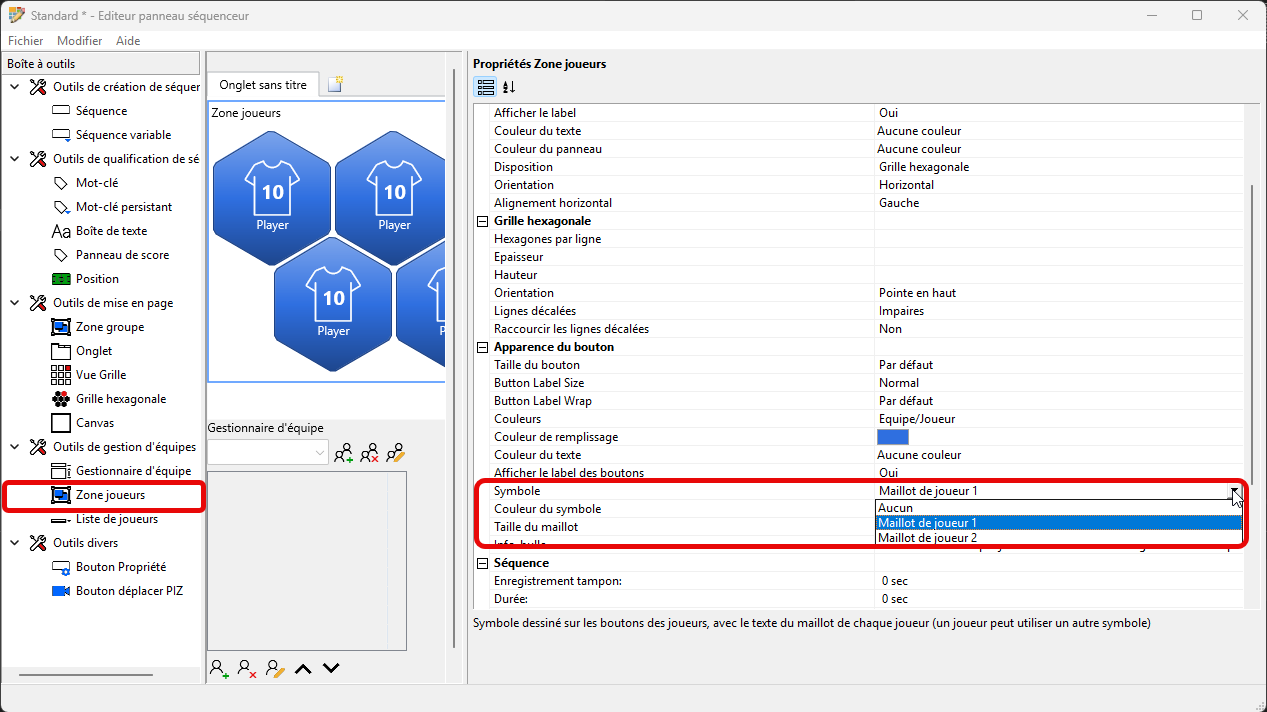
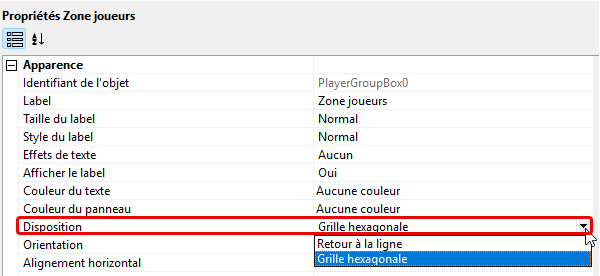
- Pour placer un joueur par hexagone, réglez Disposition sur Grille hexagonale.
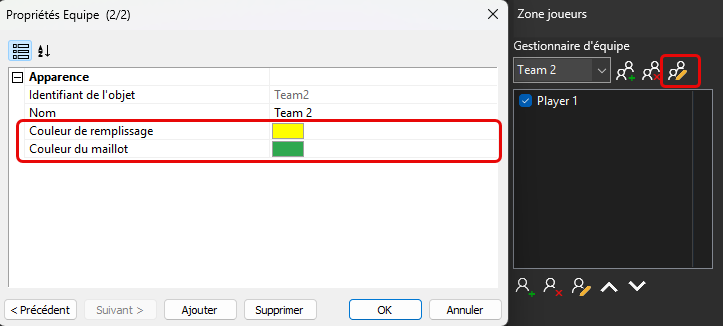
- Fermer l'éditeur de panneau puis dans le Gestionnaire d'équipe, cliquez sur Editer l'équipe. Une fenêtre Propriété Equipe s'ouvre. Définissez la Couleur de remplissage (le bouton) et la Couleur du maillot pour tous les joueurs de l’équipe.
- Pour donner un aspect propre à un joueur, sélectionnez-le, cliquez sur Editer, et définissez la couleur de Remplissage, le Texte du maillot (un numéro ou des initiales), et la couleur du maillot.
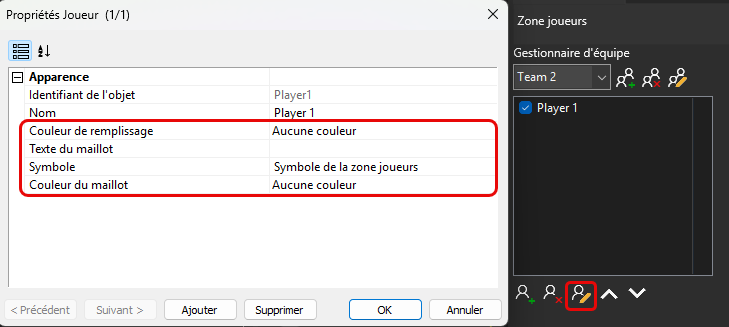
Résultat : chaque joueur apparaît sous forme de maillot aux couleurs de l’équipe. Par exemple, avec une Couleur du maillot rouge pour l’équipe et une jaune pour un joueur ayant le Texte du maillot 1, tous les maillots sont rouges, sauf celui de ce joueur, qui est jaune avec le numéro 1.
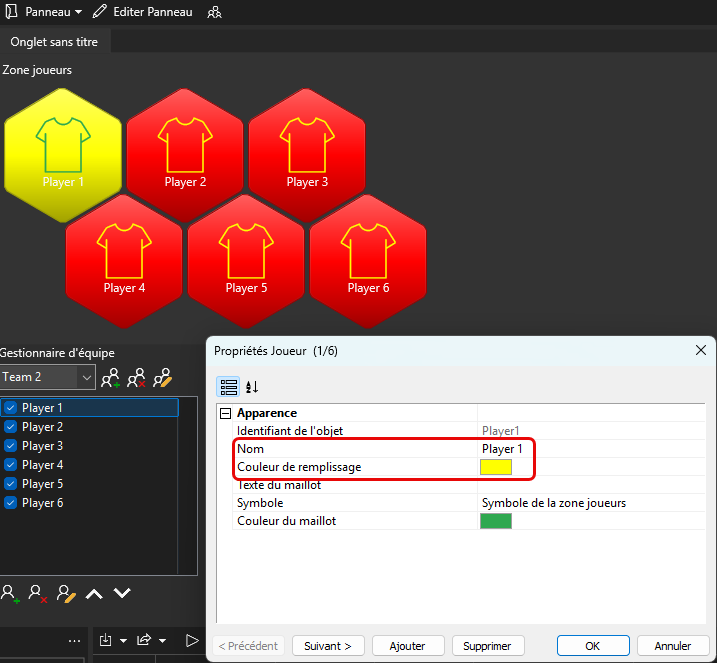
Remarque : les couleurs d’un joueur l’emportent sur celles de l’équipe, qui l’emportent sur celles de la Zone joueurs. Pour toujours utiliser les couleurs de la Zone joueurs, réglez la propriété "Couleurs" sous "Apparence du bouton" à "Panneau"; la valeur par défaut, Equipe/joueur, conserve les couleurs du Gestionnaire d'équipe.
3. Gérer plusieurs joueurs à la fois
- Dans la liste des joueurs du Gestionnaire d'équipe, sélectionnez plusieurs joueurs.
- Choisissez ce que vous voulez en faire :
- Clic droit > Cocher les joueurs sélectionnés ou Décocher les joueurs sélectionnés : les affiche ou les masque dans la Zone joueurs liée
- Déplacer en haut / Déplacer en bas : les déplace ensemble
- le membre de l'équipe : les supprime, après confirmation
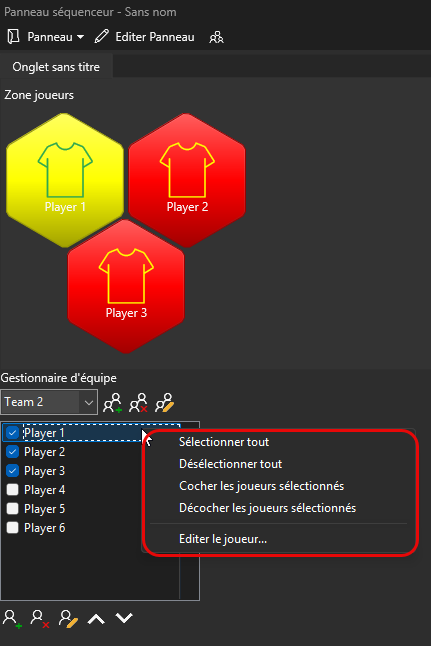
Résultat : la modification s’applique à tous les joueurs sélectionnés, et les boutons de la Zone joueurs suivent l’ordre de la liste.
Remarques / Limitations
- Quatre types de boutons seulement. Une grille hexagonale accepte les boutons Séquence, Séquence variable, Mot-clé et Mot-clé persistant, un par cellule.
- Réduire la grille masque des boutons. Diminuer le Nombre de colonnes ou le Nombre de lignes masque les boutons dont la cellule disparaît ; ils reviennent quand vous augmentez de nouveau la valeur.
- Pas de cellule libre, pas de collage. Quand la grille est pleine, Ctrl+V ne peut pas placer les boutons copiés.
- Le maillot reste sur le panneau. Le numéro et la couleur du maillot ne sont pas copiés dans la séquence : la séquence reçoit le nom du joueur comme mot-clé.
Astuces et bonnes pratiques
- Utilisez une grille hexagonale pour les boutons qui servent ensemble : un bloc compact est plus rapide à atteindre qu’une longue rangée.
- Définissez une fois pour toutes les couleurs de l’équipe avec Editer l'équipe, et ne donnez à un joueur ses propres couleurs que pour les exceptions.
- Utilisez les couleurs de la vraie tenue et un Texte du maillot court (numéro ou initiales) : le bon joueur se repère d’un coup d’œil pendant une session en direct.
FAQ
Pourquoi mes boutons de joueurs n’utilisent-ils pas la couleur choisie dans l’éditeur ?
Les couleurs définies dans le Gestionnaire d'équipe pour le joueur ou l’équipe l’emportent sur celles de la Zone joueurs. Réglez la propriété Couleurs de la Zone joueurs sur "Panneau" pour toujours utiliser ses propres couleurs.
Pourquoi un joueur n’apparaît-il pas dans la Zone joueurs ?
Vérifiez que la propriété Lien vers le gestionnaire d'équipe pointe vers le Gestionnaire d'équipe (sinon il affiche ! Aucun gestionnaire d'équipe associé en rouge), qu’une équipe est sélectionnée et que le joueur est coché.
Voir aussi
Créer un panneau de séquençage — création d’un panneau à partir de zéro.
Gestion d'Equipe et de joueurs — équipes, joueurs et import depuis un fichier CSV.
Le séquençage dans Dartfish - Guide complet — les outils de séquençage et le panneau en utilisation.