
Dartfish Software 2026 Update 2 ajoute une vue chronologique et le regroupement au volet Séquences, pour voir quand les séquences ont eu lieu et travailler dessus mot-clé par mot-clé.
Objectif et portée
Une liste de séquences indique ce qui a été séquencé, mais pas quand. La vue chronologique dessine chaque séquence sur une échelle de temps, avec une ligne par mot-clé, pour que les tendances se repèrent d’un coup d’œil ; le regroupement divise la liste par mot-clé, pour agir sur tout un groupe à la fois. Cet article présente la vue chronologique, les plages de temps, le filtrage des catégories, les couleurs des lignes et le regroupement. Les captures d’écran montrent un match de tennis ; les mêmes étapes s’appliquent à tous les sports.
Ce que vous pouvez faire
- Voir quand chaque séquence a eu lieu, avec une ligne par mot-clé
- Ne garder que les séquences d’une période, par exemple une mi-temps ou un set
- N’afficher que les catégories utiles et mettre un mot-clé en évidence avec sa propre couleur
- Grouper la liste par mot-clé et agir sur tout un groupe à la fois
Prérequis
- Vous devez disposer de myDartfish 360S ou supérieur.
- Ouvrez le volet Séquences (Ctrl+Maj+E) dans l’espace de travail En Direct ou Différé, avec une vidéo contenant des séquences.
Guide pas à pas
1. Voir quand les séquences ont eu lieu
- Dans la barre d’outils du volet Séquences, cliquez sur Vue Timeline. Vue Grille ramène à la liste.
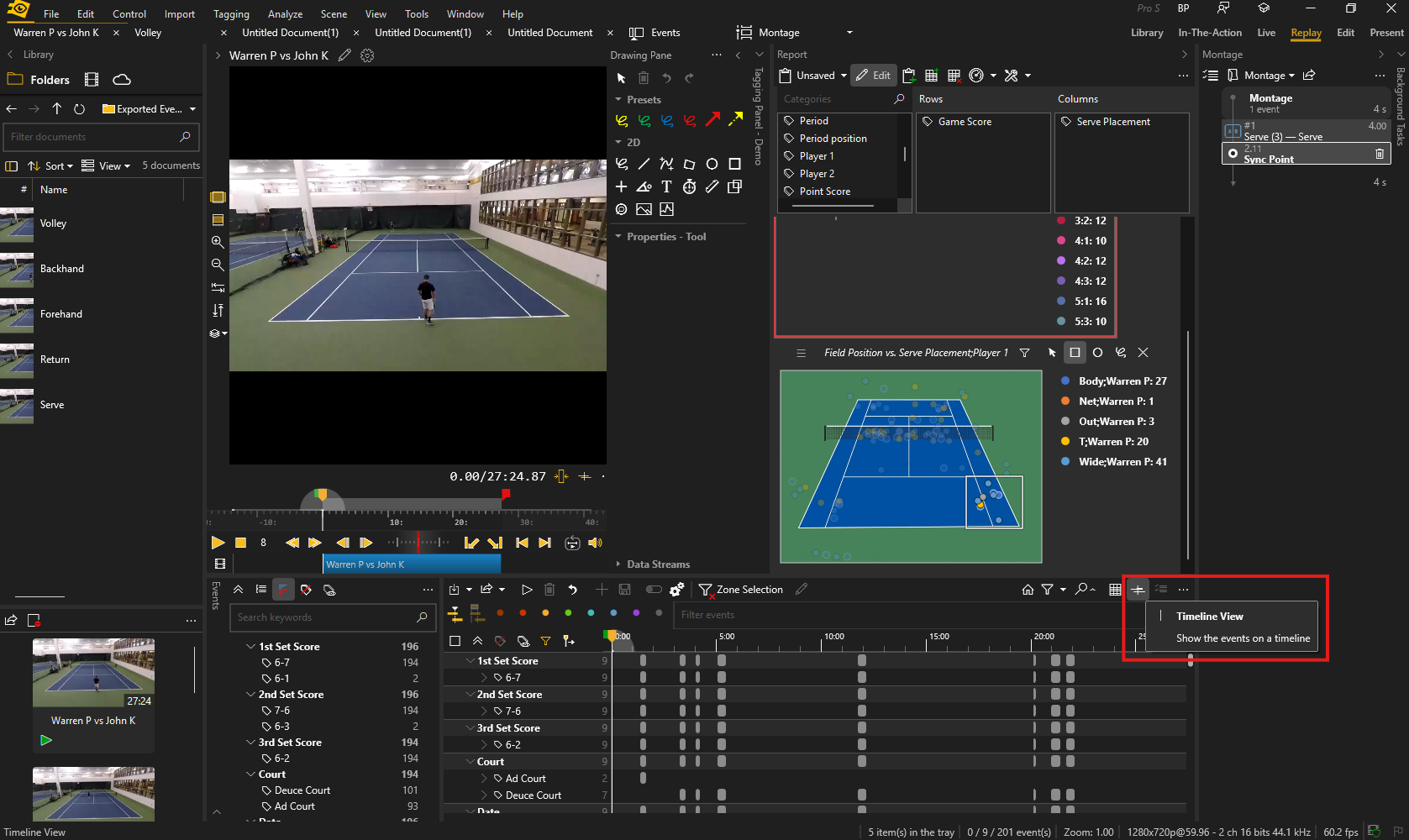
- Lire les lignes : il y a une ligne par catégorie de mots-clés ; cliquez sur son triangle pour afficher une ligne par valeur de mot-clé.
- Se déplacer dans la chronologie :
- Ctrl + molette de la souris : zoom avant ou arrière au niveau du pointeur du curseur
- Maj + molette de la souris : défilement dans le temps
- Ctrl+0, ou double-clic sur le coin supérieur gauche : réaffiche toute la vidéo
- Suivre la tête de lecture (activé par défaut) : garde la tête de lecture visible pendant la lecture ou l’enregistrement
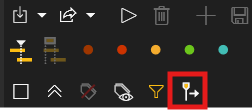
- Sélectionner et jouer des séquences :
- Cliquez sur une barre pour sélectionner la séquence et y placer la tête de lecture ; Ctrl+clic ajoute ou retire une séquence
- Cliquez sur la case à cocher d’une ligne pour sélectionner toutes ses séquences
- Double-cliquez sur une barre pour lire la séquence
Résultat : chaque séquence apparaît sous forme de barre sur sa ligne, au moment où elle a eu lieu. Survolez une barre pour voir le nom de la séquence, ses points d’entrée et de sortie, sa durée et sa description.
2. Se concentrer sur une période
Une plage de temps filtre la liste : seules les séquences qui la chevauchent restent, dans la chronologie comme dans la grille.
- Tracez la plage : Ctrl+glisser sur la règle ou sur les pistes, puis faites glisser ses poignées pour l’ajuster. Ou faites un clic droit sur les pistes, la règle ou une séquence, puis choisissez Définir le point d’entrée de la sélection et Définir le point de sortie de la sélection à la position de la tête de lecture, Définir la sélection sur la plage de lecture, ou Définir la sélection sur les séquences sélectionnées (de la première à la dernière séquence sélectionnée).
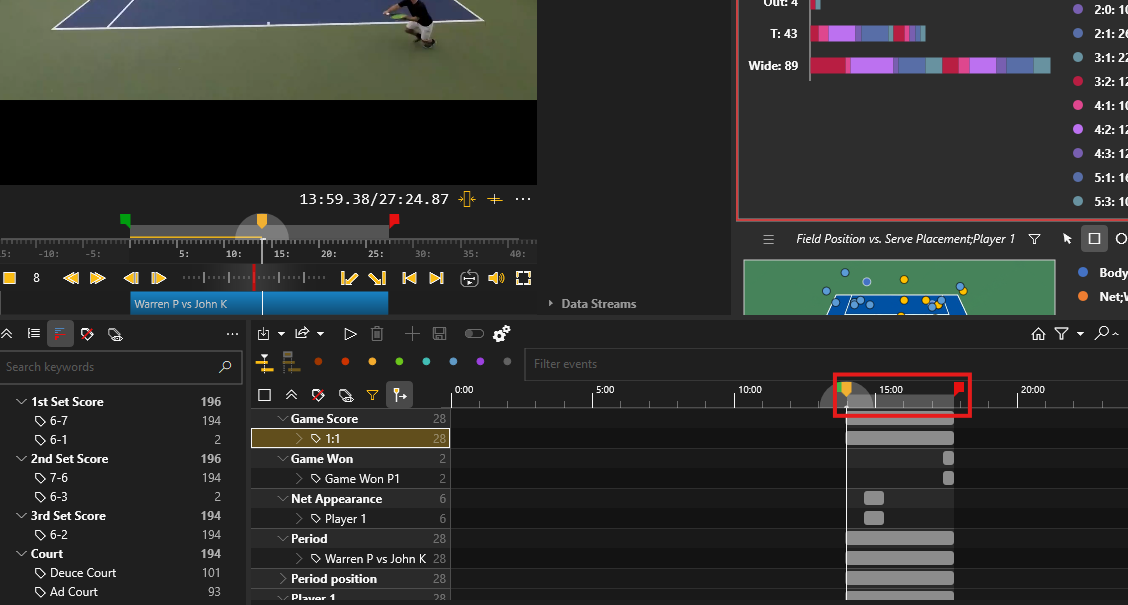
- Cliquez sur Zoom sur la sélection pour que la plage occupe toute la largeur de la chronologie.
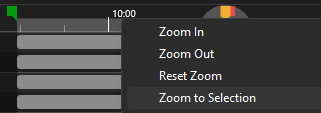
- Pour supprimer la plage, cliquez sur Réinitialiser la sélection.
Résultat : seules les séquences de la période restent. Par exemple, pour revoir uniquement la deuxième mi-temps, placez la tête de lecture au début de la mi-temps et choisissez Définir le point d’entrée de la sélection, puis à sa fin et choisissez Définir le point de sortie de la sélection, puis choisissez Zoom sur la sélection pour voir la mi-temps sur toute la largeur.
3. N’afficher que les catégories utiles
- Cliquez sur Filtrer les catégories... dans la barre d’outils de la chronologie. La liste montre chaque catégorie avec son nombre de séquences.
- Cochez les catégories à afficher.
- Vous pouvez aussi sélectionner les lignes à garder avec Ctrl+clic sur leur nom, puis faire un clic droit sur une ligne et choisir Afficher uniquement les catégories des mots-clés sélectionnés.
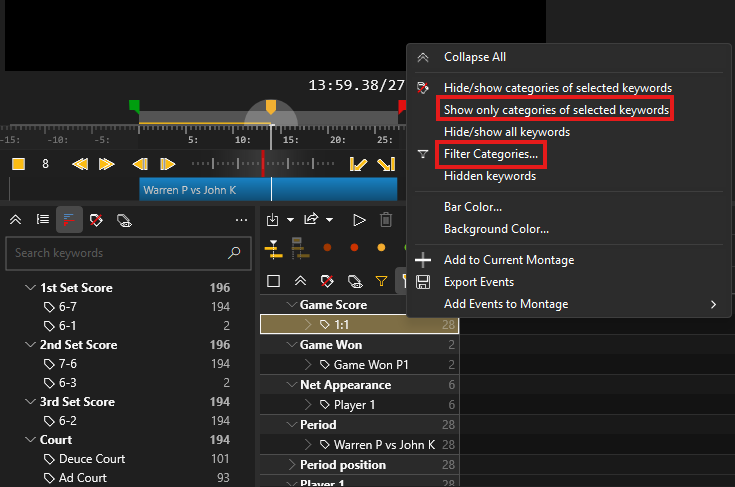
Résultat : seules les catégories cochées restent dans la chronologie. Le bouton Filtrer les catégories... reste mis en évidence tant que certaines catégories sont masquées.
4. Mettre un mot-clé en évidence
- Faites un clic droit sur la ligne d’une catégorie ou d’une valeur de mot-clé.
- Choisissez Couleur des barres... (la couleur de ses barres de séquences) ou Couleur d'arrière-plan... (la couleur derrière la ligne), puis sélectionnez une couleur. Dans le sélecteur de couleur, Couleurs des séquences rétablit les couleurs des séquences et Aucune couleur supprime le fond.
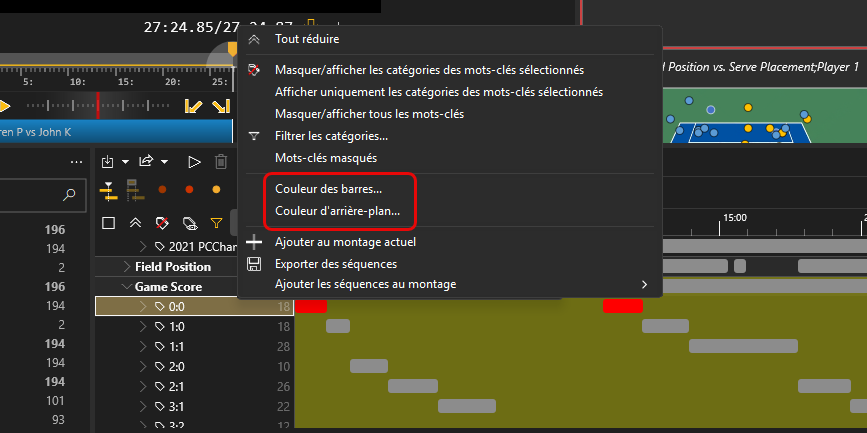
Résultat : la ligne prend la couleur choisie. Par exemple, donnez aux barres d’une valeur de résultat une couleur vive, puis réduisez sa catégorie : la barre de la catégorie montre alors d’un coup d’œil quand ce résultat est survenu pendant la vidéo.
Remarque : ces couleurs ne modifient que la chronologie. Les séquences gardent leur propre couleur dans la liste et dans le rapport.
5. Grouper la liste par mot-clé
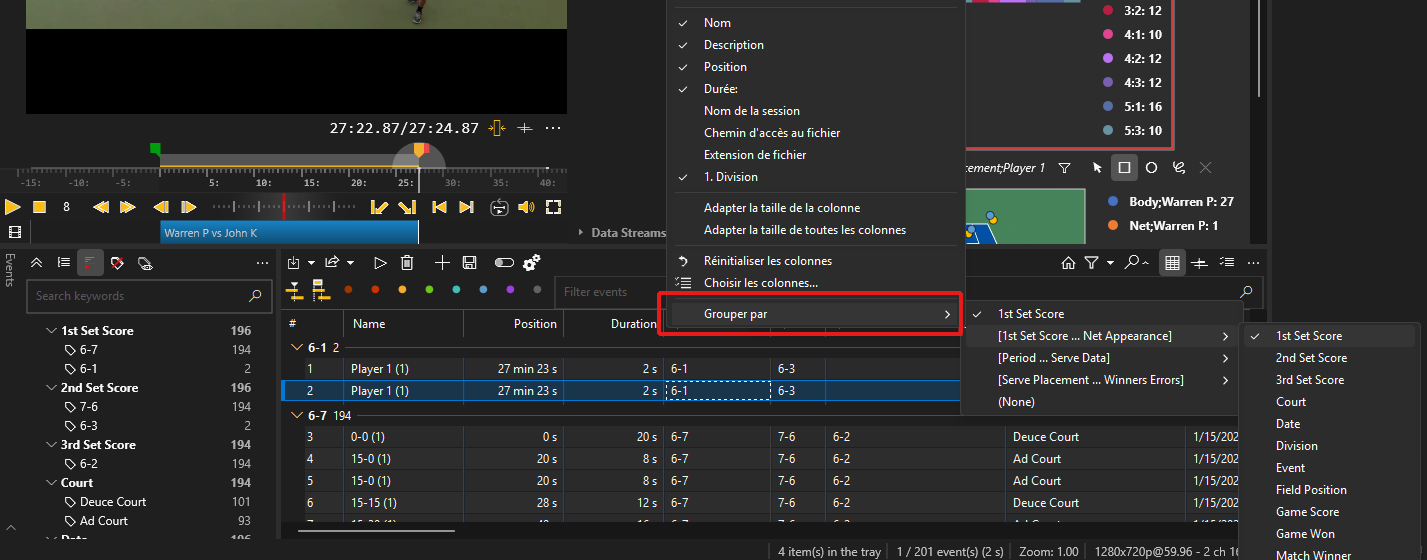
- Dans la Vue Grille, faites un clic droit sur un en-tête de colonne, puis Grouper par > la catégorie. La liste est divisée en un groupe par valeur de mot-clé, chacun avec son en-tête.
- Faites un clic droit sur l’en-tête d’un groupe pour :
- Réduire le groupe / Développer le groupe, ou tous les groupes à la fois
- Sélectionner les séquences du groupe
- Lancer une règle d’action, Ajouter les séquences au montage ou Copier les données de séquences dans le presse-papiers pour les séquences du groupe
- Dégrouper, identique à Grouper par > (Aucun)
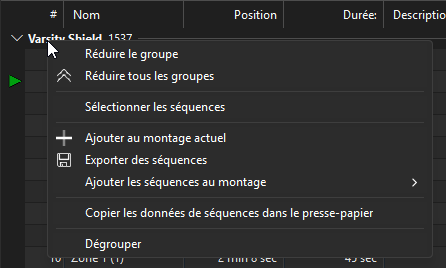
Résultat : vous agissez sur tout un groupe à la fois. Par exemple, groupez la liste par catégorie de joueurs, faites un clic droit sur l’en-tête du groupe d’un joueur, puis choisissez Ajouter les séquences au montage > Montage actuel pour préparer l'analyse de ce joueur.
Remarque: dans la chronologie, les mêmes actions sont disponibles sur une ligne : faites un clic droit sur son nom, puis choisissez une règle d’action ou Ajouter les séquences au montage.
Remarques / Limitations
- Enregistré avec le panneau de séquençage. Les couleurs des lignes, les catégories masquées et les lignes développées sont enregistrées avec le panneau de séquençage.
- Couleurs de catégorie. La couleur d’une catégorie s’applique à ses valeurs qui n’en ont pas en propre.
- Barres fusionnées. Les séquences trop proches pour être dessinées séparément sont fusionnées en une seule barre portant leur nombre, par exemple 5 séquences : cliquez dessus pour zoomer sur elles.
- Ordre des groupes. Choisir à nouveau la même catégorie dans Grouper par inverse l’ordre des groupes.
Astuces et bonnes pratiques
- Après avoir défini une plage de temps, utilisez Zoom sur la sélection pour lire la période sur toute la largeur.
- Colorez une valeur de mot-clé, puis réduisez sa catégorie : ses moments ressortent dans la barre de la catégorie.
- Pour filtrer davantage, cliquez sur des mots-clés dans le volet Mots-clés (Ctrl+clic pour en ajouter).
FAQ
Pourquoi mes couleurs de ligne disparaissent-elles au redémarrage ?
Les couleurs des lignes, les catégories masquées et les lignes développées sont enregistrées avec le panneau de séquençage de l’ordinateur, et non dans le document.
Pourquoi le bouton Filtrer les catégories est-il mis en évidence ?
Certaines catégories sont masquées. Cliquez sur Filtrer les catégories... et cochez-les de nouveau pour les afficher.
Voir aussi
- Filtrage avancé — filtrer les séquences par mot-clé et enregistrer les filtres.