
Cet article explique quand les caméras IP constituent un bon choix pour Dartfish, leurs prérequis et limitations, ainsi que la manière de les configurer correctement afin d’obtenir une capture et une analyse en direct stables.
- Qu’est-ce qu’une caméra IP ?
- Protocoles pris en charge
- Configuration des caméras IP pour une utilisation avec Dartfish
- Problèmes courants et dépannage
Qu’est-ce qu’une caméra IP ?
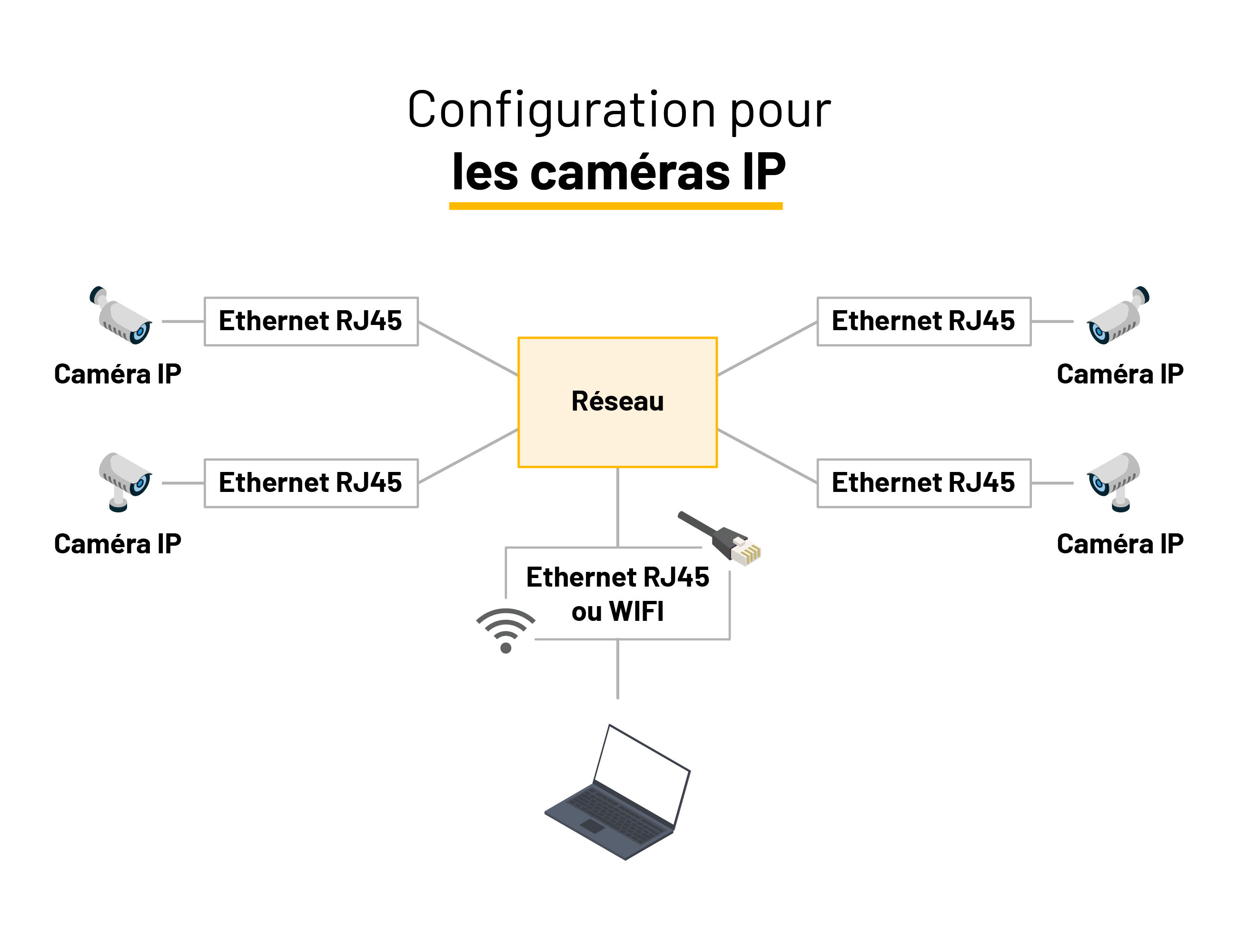
Une caméra IP diffuse la vidéo sur un réseau (Ethernet ou Wi-Fi) en utilisant des protocoles internet standard.
Contrairement aux dispositifs de capture USB ou HDMI :
- la caméra encode elle-même la vidéo
- la vidéo est transmise à Dartfish via un flux réseau
- plusieurs utilisateurs ou ordinateurs peuvent accéder simultanément à la même caméra
De nombreuses caméras IP prennent également en charge le contrôle PTZ (Pan-Tilt-Zoom).
Avantages et inconvénients
Recommandé pour
- Les installations fixes (stades, gymnases, terrains, salles de classe)
- Les environnements multi-caméras
- Les longues distances de câblage (Ethernet jusqu’à 100 m)
- Les situations où les caméras restent installées de manière permanente
- Les environnements nécessitant un contrôle PTZ
- Les scénarios où plusieurs utilisateurs accèdent aux mêmes caméras
Moins adapté pour
- Les configurations portables ou temporaires
- Les utilisateurs sans connaissances de base en réseau
- Les environnements avec un réseau instable ou saturé
- Les utilisateurs recherchant une solution simple « plug-and-play »
Si vous avez besoin d’une configuration portable et simple, privilégiez plutôt l’AJA U-TAP ou l’UltraStudio Recorder 3G.
Politique de support Dartfish pour les caméras IP
Afin de définir des attentes claires :
- Dartfish prend en charge uniquement les caméras testées en interne
- Les implémentations ONVIF varient selon le fabricant et la version du firmware
- Dartfish ne fournit pas d’assistance sur les problèmes d’infrastructure réseau
Un support Premium ou Platinum est requis pour l’assistance relative aux caméras IP.
Fabricants pris en charge (testés)
- Axis
- Bosch
- Merit LILIN
- Dahua
- PTZ Optics
- Hanwha Wisenet
La compatibilité dépend du firmware.
Vérifiez toujours la compatibilité avant d’acheter une caméra IP.
Protocoles pris en charge
Dartfish prend en charge :
- ONVIF (Détection automatique des caméras)
- RTSP (Saisie manuelle du flux)
ONVIF
- Détection automatique des caméras
- Contrôle PTZ
- Configuration vidéo directement depuis Dartfish
RTSP
- Nécessite la saisie manuelle de l’URL du flux
- La configuration se fait directement sur la caméra
- Pas de détection automatique
Configuration des caméras IP pour une utilisation avec Dartfish
De manière générale, la configuration d’une caméra IP comprend :
- La connexion de la caméra au réseau et à l’alimentation
- La configuration initiale de la caméra
- La vérification du flux vidéo en dehors de Dartfish
- L’activation et l’ajout de la caméra dans Dartfish
- La configuration correcte des profils vidéo
Les détails varient selon le fabricant, mais les principes restent les mêmes.
Étape 1 – Configuration initiale de la caméra
Avant d’ouvrir Dartfish, configurez la caméra via son interface web :
- Mettre à jour le firmware de la caméra vers une version testée par Dartfish
- Synchroniser la date et l’heure de la caméra avec le PC
- Définir la fréquence de baseen fonction du réseau électrique local :
- 50 Hz (Europe)
- 60 Hz (États-Unis, Japon)
- Créer au moins un utilisateur ONVIF (si applicable)
Une fréquence de base incorrecte peut provoquer du scintillement ou une vidéo instable.
Étape 2 – Ajout des caméras IP dans Dartfish
Les caméras IP peuvent être configurées dans Outils → Options → Caméras IP.
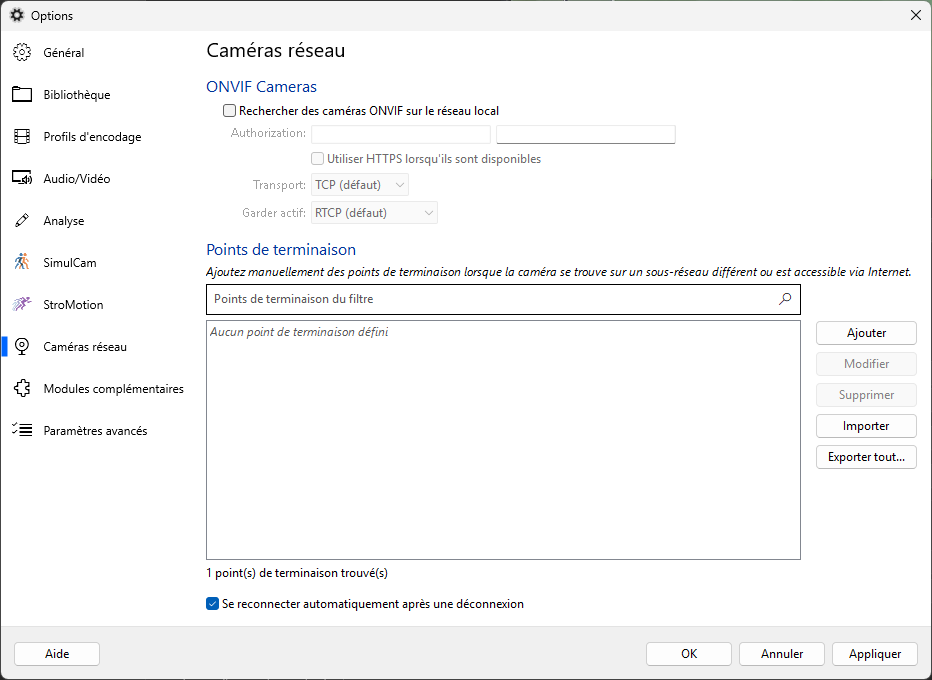
Caméras ONVIF
- Activer Rechercher des caméras ONVIF sur le réseau local
- Saisir les identifiants de l’utilisateur ONVIF
- Dartfish détecte automatiquement les caméras

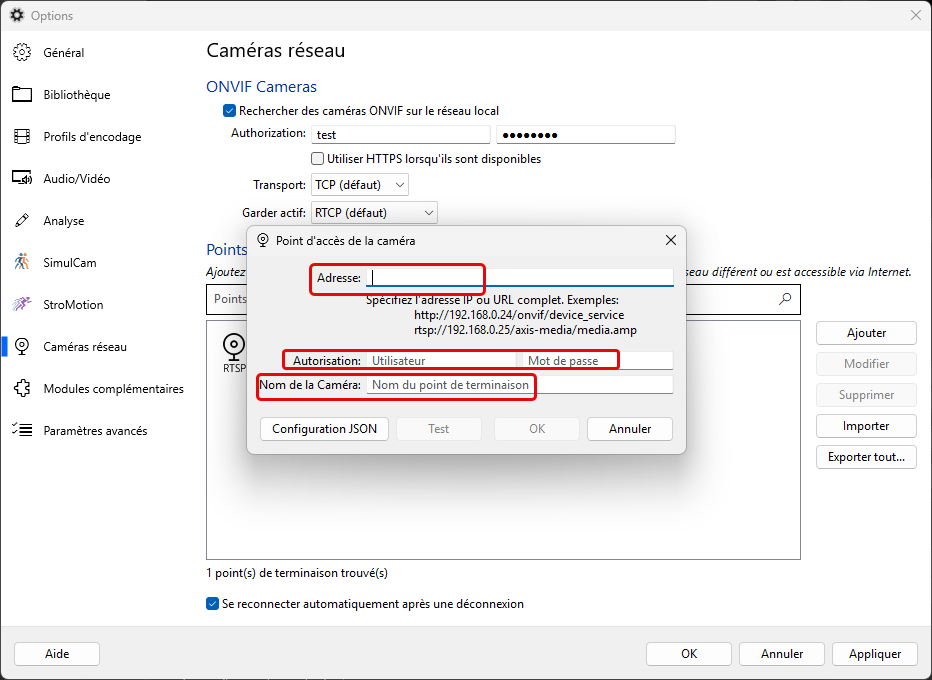
Caméras RTSP
- Cliquer sur Ajouter
- Saisir l’URL du flux RTSP (selon la documentation du fabricant)
- Saisir les identifiants si nécessaire
- Appliquer et fermer
Étape 3 – Sélection et configuration de la caméra
- Ouvrir l’espace de travail Direct
- Cliquer sur Source
- Sélectionner la caméra IP pour l'ajouter en tant que source active
- Cliquer sur Configurer
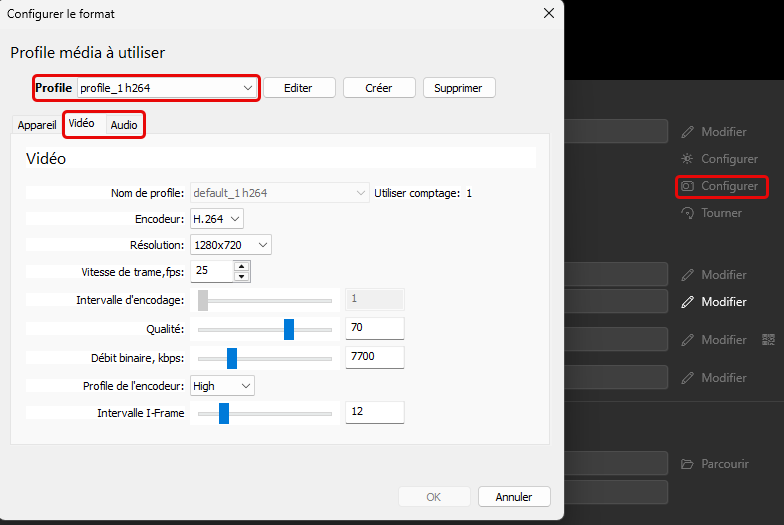
Paramètres vidéo recommandés
| Paramètre | Valeur |
|---|---|
| Encodeur | H.264 uniquement |
| Résolution | Selon les besoins d’analyse |
| Fréquence d’images | Correspondre aux capacités du capteur |
| Qualité | 80–100 % (réduire si le réseau est limité) |
| Débit | SD : ~5 Mbps HD : ~8–12 Mbps |
| Profil d’encodage | Main |
Les formats MPEG-4 et MJPEG ne sont pas pris en charge.
Contrôle PTZ (Pan-Tilt-Zoom)
Si la caméra le prend en charge :
- Le PTZ peut être contrôlé directement depuis Dartfish
- Des positions prédéfinies peuvent être configurées
- Les préréglages PTZ peuvent être déclenchés via les panneaux de séquençage
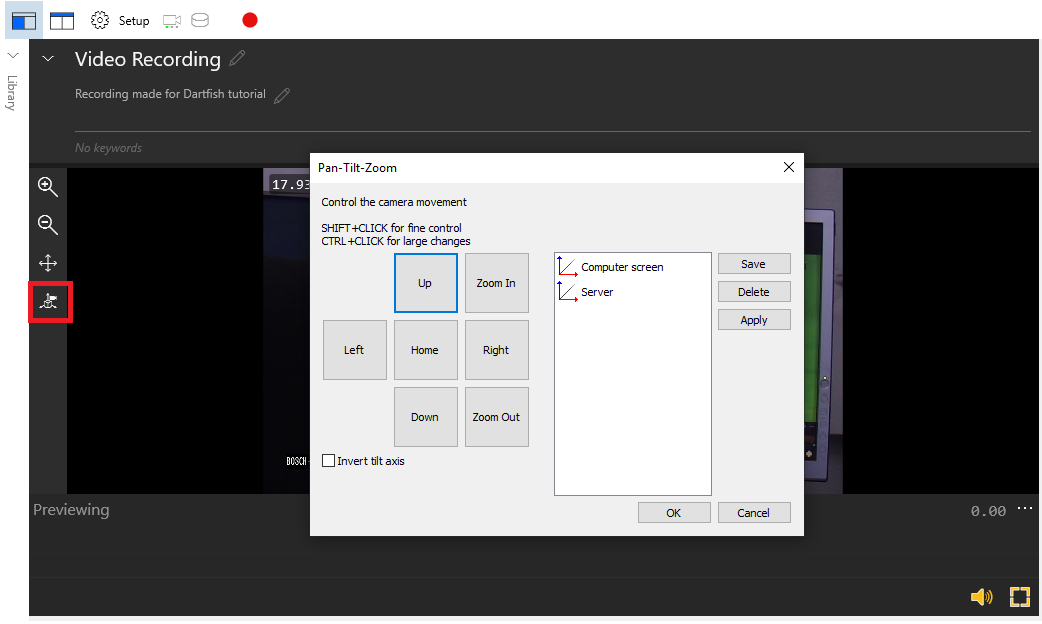
Le PTZ ne peut pas être contrôlé pendant un enregistrement In-The-Action.
Sélectionnez les préréglages avant de démarrer la capture.
Problèmes courants et dépannage
| Problème | Cause probable | Solution |
|---|---|---|
| Caméra non listée | Problème réseau ou ONVIF | Vérifier le flux dans ONVIF Device Manager |
| Caméra listée mais pas de vidéo | Problème de firmware | Mettre à jour le firmware de la caméra |
| Erreur « E_NOT_AUTH » | Désynchronisation horaire | Synchroniser la date et l’heure de la caméra |
| « Sender not authorised. 0x80043012 » | Problème d’identifiants | Vérifier les identifiants caméra ou ONVIF |
| Vidéo saccadée | Débit trop élevé | Réduire le débit ou la fréquence d’images |
| FPS faible | Limitation du capteur | Adapter les FPS aux capacités de la caméra |
| Pas de son | Mauvais codec audio | Utiliser le codec audio AAC |
| Deux caméras non synchronisées | Problème d’intervalle i-frame | Vérifier que l’intervalle i-frame est identique sur les deux caméras |