
Le sélecteur de liste d'équipe et le Bouton Propriété aident tous deux le fournisseur d'un panneau à saisir le contexte de la feuille de match — qui joue, qui arbitre, où et quand — puis à le réutiliser de manière cohérente dans un panneau de séquençage, au niveau le plus pertinent : certaines valeurs décrivent l'ensemble de la vidéo, d'autres une séquence spécifique.
- Objectif et portée
- Nouvelles fonctionnalités
- Cas d'utilisation type : un onglet Feuille de match qui séquence une vidéo et ses séquences en un seul clic
- Autres cas d'utilisation
- Conseils et bonnes pratiques
- FAQ
Objectif et portée
Les données de feuille de match ne restent utiles après la publication d'une vidéo que si celle-ci a été séquencée de manière cohérente, en particulier dans les grandes organisations qui séquencent de nombreux matchs avec de nombreux collaborateurs. Cet article présente la Contrainte de Catégorie du sélecteur de liste d'équipe et le filtrage des catégories, ainsi que le nouveau Bouton Propriété et sa capacité à inscrire les valeurs de la feuille de match dans le nom ou la description d'un document vidéo (ou d'une séquence).
Cet article suppose que les catégories et valeurs de mots-clés sous-jacentes existent déjà dans Gérer les équipes et les joueurs, et ne décrit pas en détail la syntaxe des variables utilisée dans le champ Valeur de propriété.
Ce que vous pouvez faire
- Verrouiller un sélecteur de liste d'équipe sur une seule catégorie de mots-clés fixe
- Filtrer les catégories proposées par un sélecteur de liste d'équipe afin de les limiter à un sous-ensemble pertinent
- Construire automatiquement le nom ou la description d'une vidéo (ou d'une séquence) à partir des valeurs de la feuille de match
- Chaîner des boutons afin qu'un seul clic applique plusieurs mots-clés à la fois
Prérequis
- Vous devez disposer de myDartfish 360S ou d'une version supérieure pour créer un panneau de séquençage.
- Vous devez avoir déjà défini la liste des catégories et des mots-clés dans Gérer les équipes et les joueurs.
- Cette fonctionnalité est fournie dans un correctif de Dartfish Software 2026 Update 1, version 12.1.807.0.
Nouvelles fonctionnalités
1. Filtrer ou contraindre les catégories dans le sélecteur de liste d'équipe
Un sélecteur de liste d'équipe permet normalement à la personne qui séquence de choisir n'importe quelle catégorie de mots-clés avant de sélectionner une valeur. Deux propriétés permettent de restreindre ce choix.
Contraindre à une seule catégorie — utilisez cette option lorsqu'une instance du sélecteur ne doit jamais proposer de choix de catégorie.
- Sélectionnez le sélecteur de liste d'équipe dans le concepteur du panneau de séquençage.
- Sous Interaction, définissez Catégorie par défaut sur la catégorie que cette instance doit toujours utiliser.
- Définissez Masquer le sélecteur de catégorie sur Oui.
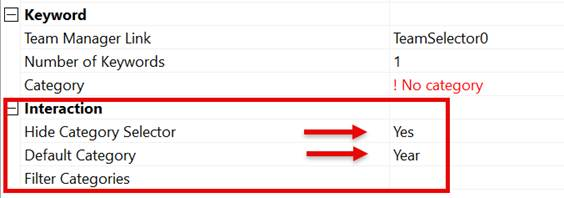
Résultat : la liste déroulante des catégories disparaît ; le sélecteur n'affiche plus que les valeurs de la catégorie choisie.

Filtrer vers un sous-ensemble pertinent — utilisez cette option lorsque le sélecteur doit encore permettre de passer d'une catégorie à l'autre, mais uniquement dans un sous-ensemble défini.
- Dans Editer Gérer les joueurs et équipes du panneau séquenceur, ajoutez une colonne contenant le critère de filtrage, par exemple Type.
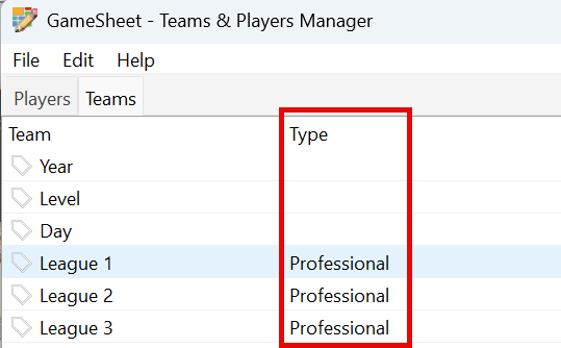
- Pour chaque catégorie de mots-clés, saisissez la valeur qui l'identifie pour le filtrage, par exemple Professionnel pour les catégories de ligues professionnelles.
- Dans le sélecteur de liste d'équipe, sous Interaction, définissez Filtrer les catégories sur le critère correspondant — soit du texte brut comparé à la valeur de la colonne, soit une syntaxe de macro qui cible une colonne spécifique, par exemple $(Type.Professional).
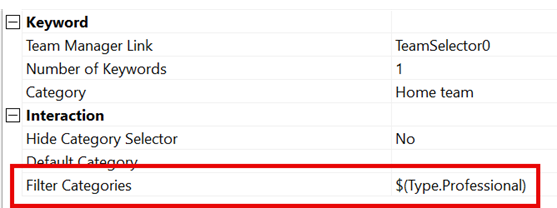
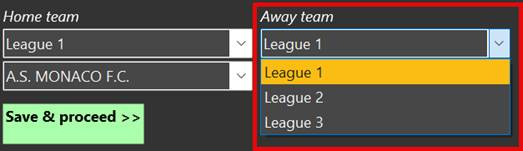
Résultat : la liste déroulante des catégories n'affiche que les catégories dont la valeur Type correspond. La correspondance ne tient pas compte des majuscules et des minuscules.
2. Construire automatiquement les noms et descriptions avec le bouton Propriété
Le bouton Nom de fichier est étendu en bouton Propriété. Sa propriété Modèle de nom de fichier est renommée Valeur, désormais appelée Valeur de propriété.
- Sélectionnez le bouton Propriété dans le concepteur du panneau de séquençage.
- Construisez la Valeur de propriété en combinant du texte statique avec des variables qui font référence à d'autres éléments du panneau de séquençage, par exemple le mot-clé actuellement sélectionné dans un sélecteur de liste d'équipe : $(TeamListSelector0.Keyword). Combinez-en plusieurs pour créer une convention de nommage, par exemple la journée de match, l'arbitre et l'équipe locale dans une seule chaîne.
- Définissez Appliquer à sur Nom ou Description.
- Définissez Mode d'insertion sur Remplacer (écraser la valeur actuelle) ou Ajouter (ajouter à la fin).
- Définissez Cible sur Clip vidéo, Séquence, ou Les deux.
Résultat : le nom ou la description du document vidéo est construit automatiquement à partir des valeurs de la feuille de match déjà saisies ailleurs dans le panneau.
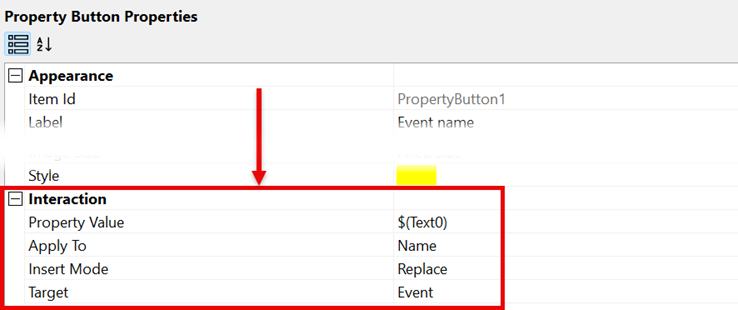
Remarque : un bouton Propriété peut être déclenché par le déclencheur d'un autre élément, selon le même mécanisme de chaînage que celui utilisé dans le cas d'utilisation ci-dessous.
Cas d'utilisation type : un onglet Feuille de match qui séquence une vidéo et ses séquences en un seul clic
Un onglet Feuille de match contient quatre sélecteurs de liste d'équipe — Année, Niveau, Équipe à domicile, Équipe à l'extérieur — et un seul bouton Enregistrer et continuer.
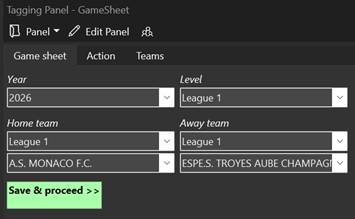
- Année et Niveau sont contraints à leur propre catégorie : Catégorie par défaut définie sur Année/Niveau, Masquer le sélecteur de catégorie défini sur Oui. Aucune autre catégorie ne doit être proposée, la liste déroulante est donc supprimée.
- Équipe à domicile et Équipe à l'extérieur définissent chacune Filtrer les catégories sur $(Type.Professional). Dans Gérer les équipes et les joueurs, les ligues professionnelles sont marquées avec une valeur Type égale à Professionnel, de sorte que seules ces ligues apparaissent comme choix de catégorie — les ligues amateurs sont entièrement exclues de cet onglet.
- La sélection d'une ligue (par exemple Ligue 1) limite la seconde liste déroulante aux équipes de cette ligue. L'équipe à domicile et l'équipe à l'extérieur sont ainsi chacune choisies en deux étapes : la ligue, puis le club.
- Enregistrer et continuer est lui-même un bouton de mot-clé dont la propriété Éléments déclencheurs répertorie les quatre boutons de champ (Année, Niveau, Domicile, Extérieur). Un clic déclenche les quatre. Notez que ces boutons sont contenus dans une Zone de groupe masquée.
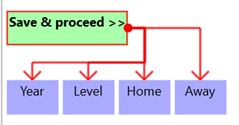
- Chacun de ces quatre boutons lit sa valeur directement depuis le sélecteur qui lui est associé à l'aide de la syntaxe de macro, par exemple $(TeamListSelector1.Keyword) pour le bouton Année. Les quatre boutons ciblent Clip vidéo, puisqu'ils décrivent l'ensemble de la vidéo. En outre, Équipe à domicile et Équipe à l'extérieur ciblent Séquence, chacune avec sa propre catégorie (Équipe à domicile, Équipe à l'extérieur) — les deux équipes ayant joué sont ainsi associées à chaque séquence de ce match, et pas uniquement à la vidéo dans son ensemble.
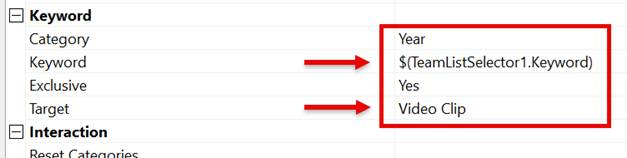
Résultat : la personne qui séquence remplit quatre champs une seule fois par vidéo, puis un clic applique Année, Niveau, Équipe à domicile et Équipe à l'extérieur comme mots-clés au niveau vidéo, tandis qu'Équipe à domicile et Équipe à l'extérieur sont également appliquées au niveau séquence — en combinant la contrainte de catégorie, le filtrage des catégories et le chaînage des boutons introduits dans cette version.
Rappel — mots-clés au niveau vidéo et au niveau séquence. Toutes les valeurs d'une feuille de match n'appartiennent pas au même niveau. Les valeurs qui décrivent l'ensemble du match (année, niveau) sont pertinentes comme mots-clés au niveau vidéo. Les valeurs qui pourraient autrement être perdues lors d'un filtrage croisé sur de nombreux matchs — par exemple les équipes qui ont joué ou l'arbitre — sont mieux associées au niveau séquence, afin qu'un filtrage entre des séquences de différents matchs indique toujours à quelle équipe ou à quel arbitre chaque séquence est associée.
Autres cas d'utilisation
- Clips vidéo nommés automatiquement. Une fois que l'onglet Feuille de match ci-dessus a défini Année et Niveau comme mots-clés au niveau vidéo, un bouton Propriété peut les combiner avec d'autres valeurs dans une seule chaîne et l'appliquer au Nom du clip vidéo avec Remplacer, afin que chaque clip publié dispose déjà d'un nom cohérent et facile à rechercher.
- Description enrichie sans écrasement. Un bouton Propriété cible Description avec Ajouter, en ajoutant les détails de la feuille de match après la description existante au lieu de la remplacer.
Conseils et bonnes pratiques
- Utilisez le filtrage des catégories plutôt qu'une contrainte complète lorsque le fournisseur du panneau souhaite conserver un certain choix dans un sous-ensemble défini.
- Déterminez le bon niveau pour chaque valeur avant de créer le panneau : niveau vidéo pour les informations concernant l'ensemble du match, niveau séquence pour tout ce que vous souhaitez conserver lors du filtrage croisé de séquences provenant de plusieurs matchs.
- Utilisez le bouton Propriété pour imposer une convention de nommage cohérente dans une grande organisation, plutôt que de vous appuyer sur une saisie manuelle.
FAQ
Le masquage du sélecteur de catégorie affecte-t-il les autres instances du sélecteur de liste d'équipe ?
Non. Catégorie par défaut et Masquer le sélecteur de catégorie s'appliquent uniquement à cette instance du sélecteur.
Filtrer les catégories et Catégorie par défaut peuvent-ils être utilisés sur le même sélecteur ?
Filtrer les catégories limite une liste déroulante toujours visible à un sous-ensemble ; Catégorie par défaut avec Masquer le sélecteur de catégorie verrouille le sélecteur sur une seule catégorie, sans liste déroulante. Ces fonctions répondent à des besoins différents et se configurent indépendamment.
Pourquoi Équipe à domicile et Équipe à l'extérieur ciblent-elles Séquence, tandis qu'Année et Niveau ciblent Clip vidéo ?
Année et Niveau décrivent l'ensemble du match et ne doivent être définis qu'une seule fois par vidéo. Équipe à domicile et Équipe à l'extérieur sont associées à chaque séquence afin que le filtrage de séquences sur plusieurs matchs indique toujours quelles équipes sont concernées.