
L’outil Zone de texte peut désormais séquencer par saisie au clavier au lieu d’afficher uniquement du texte statique, et peut déclencher d’autres boutons une fois qu’une valeur est confirmée — ce qui ouvre une méthode de séquençage adaptée aux catégories de mots-clés comportant trop de valeurs pour une grille de boutons.
- Objectif et portée
- Nouvelles fonctionnalités
- Cas d’utilisation typiques
- Exemple détaillé
- Conseils et bonnes pratiques
- FAQ
- Voir aussi
Objectif et portée
Les boutons fonctionnent bien pour une catégorie comportant quelques valeurs : un clic, une présentation entièrement visuelle et une action immédiate. Ils deviennent difficiles à utiliser dès qu’une catégorie contient des dizaines de valeurs — le cas à l’origine de cette fonctionnalité concernait les situations d’arbitrage, avec environ soixante-quinze situations possibles. Cet article présente les propriétés de la Zone de texte qui permettent d’en faire un outil de saisie pour le séquençage, puis détaille un exemple : un onglet Action dans lequel une zone de texte séquence une séquence et définit automatiquement son nom, tandis qu’une seconde zone de texte libre renseigne sa description.
Ce que vous pouvez faire
- Séquencer une séquence en saisissant du texte dans une zone de texte, limitée à une liste prédéfinie ou laissée en saisie libre
- Maintenir une zone de texte de séquençage synchronisée avec la liste des séquences dans les deux sens
- Déclencher automatiquement un autre bouton lorsqu’une valeur de la zone de texte est confirmée
- Saisir une note libre sans aucune catégorie de mots-clés
Prérequis
- Vous devez disposer de myDartfish 360S ou d’une version supérieure pour créer un panneau de séquençage.
- Vous devez avoir déjà défini la catégorie et la liste de mots-clés dans Gérer les équipes et les joueurs.
- Cette fonctionnalité est fournie dans un correctif de Dartfish Software 2026 Update 1, version 12.1.807.0.
Nouvelles fonctionnalités
Zone de texte : de l’affichage statique à la saisie de séquençage
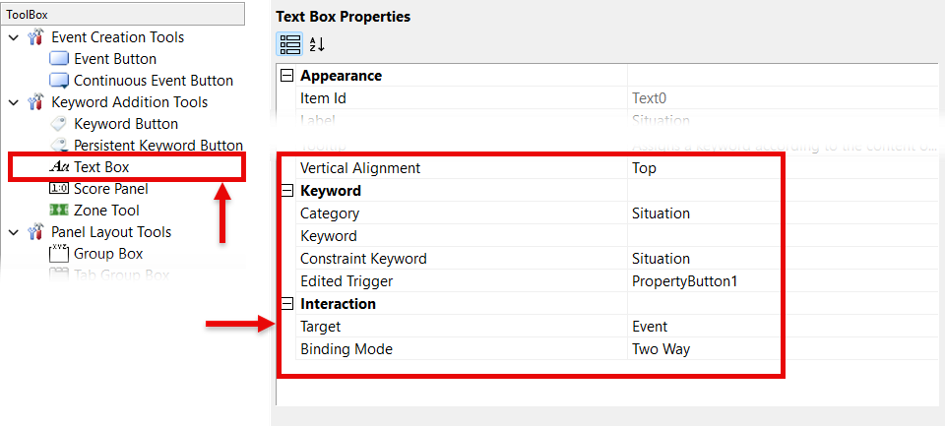
- Mode de liaison : Aucun ou Bidirectionnel. Bidirectionnel maintient la zone de texte et la liste des séquences synchronisées dans les deux sens — la saisie dans la zone de texte séquence la séquence et met à jour sa ligne dans la liste des séquences, tandis que la modification directe de cette valeur dans la liste des séquences met à jour la zone de texte dans le panneau de séquençage.
- Catégorie : obligatoire. Catégorie de mots-clés dans laquelle le contenu de la zone est écrit. Si une séquence existante est sélectionnée dans la liste des séquences, la saisie séquence directement cette séquence — par exemple, avec Catégorie définie sur Situation, saisir « Faute » alors qu’une séquence est sélectionnée définit la Situation de cette séquence sur Faute. Si aucune séquence n’est sélectionnée, la valeur actuelle de la zone de texte devient la valeur par défaut appliquée à la prochaine séquence créée.
- Mot-clé de contrainte : lorsqu’il est défini, limite la zone de texte à une liste prédéfinie de valeurs provenant de cette catégorie dans Gérer les équipes et les joueurs, transformant la zone en liste déroulante plutôt qu’en champ de saisie libre. Si ce paramètre est laissé vide, la zone reste en saisie libre. Catégorie et Mot-clé de contrainte ne doivent pas nécessairement correspondre, même si c’est généralement logique.
- Déclencheur après modification : bouton, ou boutons, déclenchés une fois la valeur modifiée et confirmée — par exemple, un Bouton Propriété qui écrit le même texte dans le nom de la séquence.
- Alignement vertical : Haut, Centre ou Bas. Positionne le contenu à l’intérieur de la zone.
Résultat : la saisie dans une zone contrainte permet de sélectionner une valeur dans une liste prédéfinie ; la saisie dans une zone non contrainte séquence exactement avec le texte saisi. Dans les deux cas, tout déclencheur configuré s’applique immédiatement.
Remarque : une zone de texte contrainte constitue une alternative aux boutons, et non leur remplacement. Les boutons restent le choix le plus immédiat et le plus visuel pour de petits ensembles de valeurs ; une zone de texte contrainte devient utile lorsqu’une catégorie contient trop de valeurs pour les afficher sous forme de boutons individuels.
Synchronisation bidirectionnelle (Zone de texte) et écriture unidirectionnelle (Bouton Propriété). Une zone de texte Bidirectionnelle reste synchronisée avec la liste des séquences dans les deux sens : modifiez-la dans le panneau de séquençage ou dans la liste des séquences, et l’autre côté est mis à jour. Un Bouton Propriété, déclenché depuis cette zone de texte, n’écrit que dans un seul sens — du panneau de séquençage vers le champ de nom ou de description de la séquence dans la liste des séquences. La modification ultérieure de ce nom ou de cette description dans la liste des séquences n’écrit rien en retour dans la zone de texte.
Cas d’utilisation typiques
- Séquençage à partir d’un grand ensemble de valeurs. Une catégorie telle que Situation peut contenir environ soixante-quinze valeurs — beaucoup trop pour les afficher sous forme de boutons sans surcharger le panneau. Définir Mot-clé de contrainte sur cette catégorie transforme la zone de texte en liste consultable : la personne qui séquence saisit quelques lettres puis choisit la bonne valeur.
- Nommer une séquence à partir de la valeur qui vient d’être séquencée. Une fois qu’une Situation est saisie et confirmée, son Déclencheur après modification déclenche un Bouton Propriété qui écrit le même texte dans le Nom de la séquence — la séquence est ainsi automatiquement nommée d’après sa situation, sans étape supplémentaire.
- Une description en texte libre en complément du séquençage. De nombreux concepteurs de panneaux souhaitent également disposer d’un champ de note libre qui n’est pas un mot-clé. Une seconde zone de texte sans Catégorie capture du texte libre ; son propre Déclencheur après modification déclenche un Bouton Propriété qui écrit ce texte dans la Description de la séquence — indépendamment du séquençage de la Situation et en complément de celui-ci.
Exemple détaillé
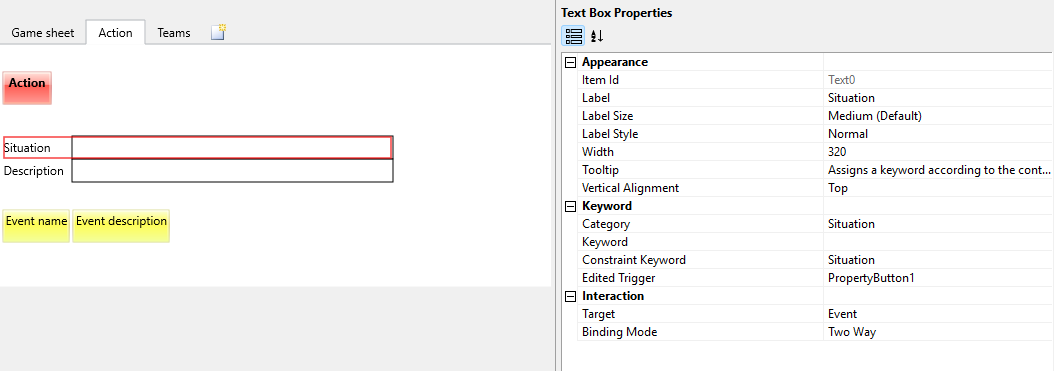
Un onglet Action contient un bouton de séquence Action, une zone de texte Situation et une zone de texte Description.
Essayez vous-même. Cet exemple de panneau est disponible au téléchargement : vous pouvez donc l’ouvrir directement dans Dartfish Software et tester l’onglet Action — séquencer, nommer et décrire une séquence au fur et à mesure de la saisie — plutôt que de seulement lire son fonctionnement.
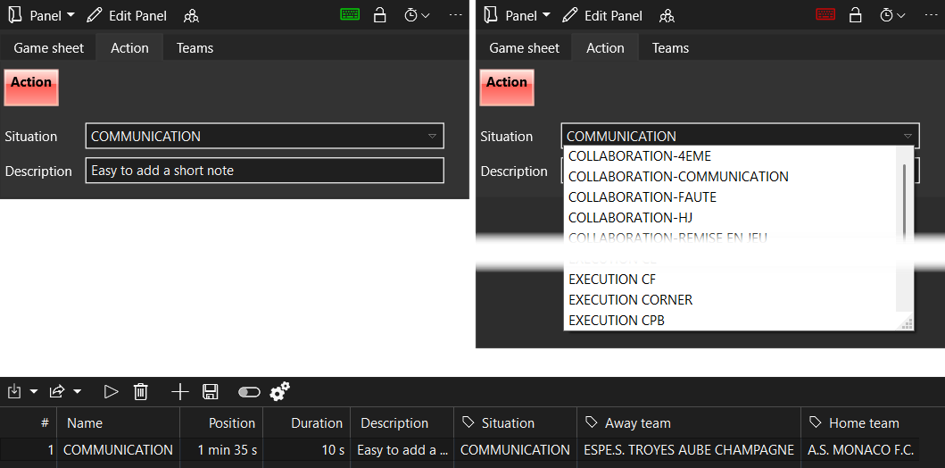
- Cliquer sur Action crée une séquence de durée fixe (pré-roll de 5 s, durée de 10 s). Sa propriété Réinitialiser les catégories est définie sur Situation afin que toute valeur Situation laissée précédemment dans la zone de texte soit d’abord effacée — sans cela, la nouvelle séquence hériterait silencieusement de la Situation de la séquence précédente comme valeur par défaut.
- La Situation de la zone de texte a Catégorie définie sur Situation et Mot-clé de contrainte également défini sur Situation, avec Mode de liaison Bidirectionnel et Cible Séquence. La saisie de quelques lettres réduit la liste déroulante parmi les quelque soixante-quinze valeurs de situation définies dans Gérer les équipes et les joueurs.
- La confirmation d’une valeur séquence la séquence actuelle avec cette Situation, et le Déclencheur après modification de la zone déclenche un Bouton Propriété dont la Valeur de propriété est $(Text0) (le contenu de la zone Situation), Appliquer à Nom, Cible Séquence — le nom de la séquence est donc automatiquement défini sur la situation qui vient d’être séquencée.
- La Description de la zone de texte n’a pas de Catégorie — il s’agit de texte libre, et non d’un mot-clé. Son propre Déclencheur après modification déclenche un second Bouton Propriété dont la Valeur de propriété est $(Text1), Appliquer à Description, Cible Séquence — le texte saisi devient ainsi la description de la séquence, indépendamment du séquençage.
Résultat : une première saisie séquence et nomme la séquence ; une seconde saisie distincte en texte libre la décrit — le tout sans clic supplémentaire sur un bouton.
Conseils et bonnes pratiques
- Réservez les zones de texte contraintes aux catégories contenant des dizaines de valeurs ; conservez les boutons pour les quelques valeurs les plus utilisées.
- Définissez Mot-clé de contrainte sur la même catégorie que celle que vous séquencez, sauf si vous avez une raison précise de tirer les valeurs d’une autre liste.
- Chaînez le Déclencheur après modification d’une zone de texte à un Bouton Propriété pour séquencer et nommer ou décrire une séquence avec une seule saisie.
- Utilisez Réinitialiser les catégories sur le bouton de séquence lorsqu’une valeur de catégorie ne doit jamais être conservée d’une séquence à la suivante.
FAQ
Pourquoi utiliser une zone de texte plutôt que des boutons pour le séquençage ?
Une grille de boutons devient inutilisable dès qu’une catégorie comporte des dizaines de valeurs. Une zone de texte contrainte permet à la personne qui séquence de saisir quelques lettres et d’accéder rapidement à la bonne valeur.
Catégorie et Mot-clé de contrainte doivent-ils être identiques ?
Non, mais c’est généralement le cas. Catégorie détermine ce qui est séquencé et sur quelle séquence ; Mot-clé de contrainte détermine si la zone est un champ de texte libre ou une liste déroulante limitée à une liste existante.
Que se passe-t-il si une zone de texte n’a pas de catégorie ?
Elle se comporte comme un simple champ de texte libre : rien n’est séquencé, mais elle peut toujours déclencher d’autres boutons, par exemple un Bouton Propriété qui écrit son contenu dans un nom ou une description.
Pourquoi le bouton Action réinitialise-t-il Situation ?
Une zone de texte Bidirectionnelle conserve toujours la dernière valeur saisie. Lorsqu’aucune séquence n’est sélectionnée, cette valeur devient la valeur par défaut de la prochaine séquence créée ; sa réinitialisation préalable empêche donc une nouvelle séquence d’hériter de la Situation de la séquence précédente.
Voir aussi
Améliorations de la feuille de match dans le panneau de séquençage — l’article complémentaire consacré au sélecteur Liste d’équipes et au Bouton Propriété.